

Descripción
Seguridad Premium. Costo cero.
Vigilante ofrece características de seguridad para WordPress de calidad empresarial de forma totalmente gratuita. Sin versión premium, sin ventas cruzadas, sin características ocultas tras muros de pago.
Protege tu web con un paquete de seguridad completo: cortafuegos, identificación en dos pasos, protección contra ataques de fuerza bruta, cabeceras de seguridad, exploración de integridad de archivos, detección de plugins cerrados, detección de malware, gestión de usuarios, registro de auditoría de seguridad, modo bajo ataque, verificación de sus propios archivos y mucho más.
Una vez activado, Vigilante aplica inmediatamente reglas de cortafuegos contra ataques habituales (inyección SQL, XSS, inclusión de archivos), cabeceras de seguridad, supervisión de intentos de acceso, bloqueo de XML-RPC, ocultación de la versión de WordPress y protección de archivos sensibles (.htaccess, wp-config.php).
Preajustes de seguridad con un clic
Elige un preajuste y protégete al instante:
Estándar – Seguridad equilibrada adecuada para la mayoría de los sitios web. Activa todos los módulos con valores por defecto razonables que no interfieren con el funcionamiento normal del sitio.
Máxima seguridad – Ajustes más estrictos para sitios de alta seguridad. Límites de tráfico más estrictos, reglas CSP más rigurosas, avisos de administración obligatorios. Algunas configuraciones pueden requerir cierta adaptación.
Siempre puedes personalizar los ajustes individuales después de aplicar un preajuste.
Modo “Bajo ataque”
¿Tu sitio web está siendo objeto de un ataque activo? Activa el modo “Bajo ataque” con un solo clic y detén el tráfico malintencionado al instante:
- Desafío JavaScript: todos los visitantes deben pasar una verificación automática del navegador antes de acceder a tu sitio. Los navegadores auténticos lo resuelven en segundos, mientras que los bots quedan bloqueados por completo.
- Límite de tráfico agresivo: se limitan las solicitudes a 30 por minuto, con bloqueos de 15 minutos para los infractores.
- Restricción de métodos HTTP: Solo se permiten GET, POST y HEAD. Se bloquean PUT, DELETE, PATCH y OPTIONS
- Bloqueo de agentes de usuario vacíos: se rechazan las solicitudes sin cabeceras de agente de usuario.
- Bloqueo total de XML-RPC durante el ataque
- Restricción de la API REST: solo los usuarios identificados pueden acceder a la API REST.
- Desactivación automática: El modo se apaga después de 4 horas para que nunca se te olvide que está activo
- Avisos por correo electrónico cuando se active y desactive el modo
- Cookies firmadas con HMAC: Los visitantes verificados reciben una cookie firmada para que solo vean el desafío una vez.
El modo “Bajo ataque” funciona de manera independiente de la configuración de tus preajustes. Tus ajustes habituales se conservan, y se restauran cuando se desactive este modo.
Identificación en dos pasos (2FA)
Agrega un segundo paso de verificación a tu acceso a WordPress:
- Aplicación de verificación (TOTP) – Google Authenticator, Authy, Microsoft Authenticator o cualquier aplicación compatible con TOTP
- Códigos por correo electrónico – Códigos de verificación únicos de 6 dígitos enviados por correo electrónico
- Configuración del código QR directamente en los perfiles de usuario
- 10 códigos de recuperación para acceso de emergencia si pierdes tu dispositivo
- Periodo de gracia configurable para que los usuarios configuren su aplicación de verificación
- Dispositivos de confianza – Permite a los usuarios omitir la identificación en dos pasos en dispositivos reconocidos durante 30 días
- Forzado basado en perfiles – requiere 2FA a administradores, editores o cualquier perfil
- Excluir a usuarios específicos de los requisitos de 2FA
- Herramienta de administración para restablecer el TOTP de los usuarios que hayan perdido su verificación
- Caducidad del código, límite de intentos y nombre del remitente del correo electrónico configurables
- Correos electrónicos de aviso a los usuarios cuando se activa el 2FA o se cambia de método
Protección con cortafuegos
Bloquea peticiones malintencionadas antes de que lleguen a WordPress:
- Bloqueo de inyecciones SQL
- Evitar ataques XSS (Cross-Site Scripting)
- Protección frente a inclusión de archivos (LFI/RFI)
- Bloqueo de exploración de directorios
- Filtrado de cadenas de consulta malintencionadas (recoge patrones sospechosos genéricos que los bloqueadores específicos no detectan)
- Detección y bloqueo de bots sospechosos
- Bloquea peticiones con agente de usuario vacío
- Limitación de peticiones para evitar ataques DDoS y de fuerza bruta, con bloqueos progresivos opcinales
- Gestión de lista blanca y lista negra de IPs (IPv4 e IPv6, con rangos CIDR y comodines)
- Lista blanca y lista negra de User-Agent con coincidencia parcial.
- Control de detección de IP de visitantes: Lee la IP real directamente desde la conexión (valor por defecto a prueba de suplantaciones) o desde una cabecera de proxy cuando se está detrás de Cloudflare, un proxy inverso o un balanceador de carga, con un aviso al administrador si se detecta un proxy pero no está configurado.
- Restricción de métodos HTTP
- Protección de archivos del servidor mediante .htaccess: bloquea el acceso directo a wp-config.php, .htaccess, wp-includes/ y archivos sensibles (.log, .sql, .bak, .ini, debug.log, readme.html, etc.)
- Bloquea la ejecución de PHP en /uploads (uno de los métodos de ataque tipo post más habituales)
- Desactiva la navegación de directorios
Seguridad en el acceso
Frena los intentos de acceso no autorizados:
- Límite de intentos de inicio de sesión con umbrales configurables
- Bloqueos progresivos – bloqueos más largos para los infractores reincidentes
- URL de inicio de sesión personalizada – oculta wp-login.php de los bots
- Avisos de cambio de URL de inicio de sesión a todos los usuarios del área de admnistración
- Ocultar mensajes de error en el inicio de sesión – no reveles nombres de usuario válidos
- Control de XML-RPC: Déjalo activo, bloquea solo los métodos de pingback (recomendado, ya que cierra la vía de propagación mientras la aplicación móvil y Jetpack siguen funcionando), o desactívalo por completo.
- Control de contraseñas de aplicación
- Aviso por correo electrónico cuando se bloquea una IP por superar el límite de intentos de acceso
- Avisos por correo electrónico de inicios de sesión de admins
- Lista blanca de IPs para ubicaciones de confianza
Seguridad de usuarios
Protección integral de las cuentas de usuarios:
- Bloquea nombres de usuario inseguros (admin, test, root, etc.) en los nuevos registros
- Advierte de usuarios existentes con nombres de usuario inseguros para que puedas renombrarlos o eliminarlos
- Bloquea la búsqueda de autores — Intercepta las URLs del tipo
?author=Npara que WordPress no las redirija a/author/USERNAME/y no se filtre el slug de acceso. - Forzar contraseñas seguras con longitud mínima
- Caducidad de contraseñas con intervalos configurables
- Historial de contraseñas – evita la reutilización de contraseñas anteriores
- Forzar restablecimiento de contraseñas – Por usuarios específicos, por perfilo o a todos los usuarios (recuperación después de un hackeo)
- Límites de sesión – controla los inicios de sesión simultáneos por usuario
- Gestión de sesiones – ve y cierra sesiones activas
- Verificación por correo electrónico de los nuevos registros
- Procedimiento de aprobación de registros – aprueba manualmente los nuevos usuarios
- Exploración de cuentas de admin – alertas ante nuevos admins, cambios de correo electrónico, cambios de contraseña, escalado de privilegios
- Protección del nombre a mostrar – Impide revelar públicamente el nombre de usuario con el que se accede
Cabeceras de seguridad
Consigue una calificación A de seguridad:
- Content Security Policy (CSP) con una política por defecto compatible con WordPress y el modo Report-Only para realizar pruebas de forma segura antes de aplicarla
- HSTS (HTTP Strict Transport Security) con includeSubdomains y opciones de precarga
- X-Frame-Options – evita el clickjacking
- X-Content-Type-Options – evita la detección de MIMEs
- Referrer Policy control
- Política de permisos (cámara, micrófono, geolocalización, pagos, USB)
- Políticas Cross-Origin (COEP, COOP, CORP)
- Forzado de HTTPS con corrección automática de contenido mixto
- Ocultación de la huella digital del servidor — Neutraliza la cabeceras
Server:,X-Powered-Byy otras cabeceras de huella digital de las respuestas
Supervisión de integridad de archivos
Detecta plugins vulnerables y cambios no autorizados en tus archivos:
- El núcleo de WordPress contra las sumas de comprobación oficiales, más los archivos agregados a wp-admin y wp-includes
- Los plugins contra las sumas de comprobación de WordPress.org, los temas contra su paquete de WordPress.org
- Todo lo que no tiene copia oficial (otros plugins y temas, plugins must-use, drop-ins, el resto de wp-content) se busca en busca de código oculto
- Los archivos de configuración críticos (wp-config.php, .htaccess) se supervisan comparándolos con la versión de referencia, detecta inyecciones de código incluso en archivos sin suma de comprobación oficial
- Detección de plugins cerrados y eliminados: una comprobación diaria contra WordPress.org marca cualquier plugin instalado que haya sido cerrado o eliminado discretamente, con opción de ignorar por plugin
- Vista de diferencias lína a línea de los cambios, con un flujo de trabajo de aprobación por archivo
- Detección de archivos adicionales en plugins y temas (archivos que no se encuentran en la distribución original)
- Análisis de uploads en busca de PHP, dobles extensiones y archivos .htaccess
- Qué suele ser cada hallazgo y qué hacer al respecto
- Exploración del directorio raíz en busca de archivos PHP que no son de la instalación (una forma común de ataque)
- Detección de ofuscación por concatenación de cadenas
- Niveles de aviso configurables y lista de ignorados para descartar archivos conocidos
- Rutas y extensiones de archivo excluidas
- Exploraciones automáticas programadas (a diario, semanalmente)
- Alertas por correo electrónico con formato HTML que incluyen secciones con el nivel de gravedad, entre las que se encuentra una sección específica para los plugins cerrados
Autoprotección
Un plugin de seguridad manipulado es peor que no tener ninguno, porque sigue indicando que todo va bien. Vigilant verifica sus propios archivos comparándolos con las sumas de comprobación que publica WordPress.org, un manifiesto SHA-256 incluido con el plugin y una huella digital de dicho manifiesto almacenada en la base de datos:
- Al inicio de cada exploración de integridad, justo después de cada actualización y cuando la versión en disco cambia fuera del actualizador de WordPress
- Cuando hay archivos modificados, ausentes y agregados, enlaces simbólicos o un manifiesto reemplazado o borrado, se informa por correo electrónico con los ajustes por defecto
- Sus propias tareas programadas se vigilan y se vuelven a programar si algo las elimina
- Su propio bloque en “Integridad de archivos” y un análisis en la “Comprobación de seguridad”, con lo que significa cada hallazgo y cómo solucionarlo, y sin forma de desactivarlo
- Reparación con un solo clic que reinstala Vigilant desde WordPress.org, conservando tus ajustes, tablas y registros.
Detecta manipulaciones, no vulnerabilidades en el propio Vigilant. El archivo SECURITY.md explica qué cubre, qué no cubre y cómo verificar tu instalación desde fuera del servidor.
Auditoría de seguridad
Haz seguimiento de todo lo que pasa en tu sitio:
- Intentos de inicio de sesión correctos y fallidos
- Eventos de la identificación en dos pasos
- Cambios en cuentas de usuarios (creación, borrado, cambios de perfil)
- Modificaciones de contenido (entradas, páginas)
- Activaciones/desactivaciones de plugins y temas
- Eventos de seguridad y amenazas bloqueadas
- Seguimiento y filtrado de métodos de solicitud HTTP (GET, POST, PUT, DELETE).
- Ventana emergente con detalles de registro mejorados, con secciones agrupadas y acciones rápidas.
- Agrega con un solo clic una IP o un User-Agent a la lista blanca/lista negra del cortafuegos desde las entradas del registro.
- Enlaces de búsqueda directa de IP a AbuseIPDB.
- Período de retención configurable, exportación a CSV y filtrado por tipo de evento, gravedad, método de solicitud o fecha
Alertas de auditoría – Recibe un correo electrónico cuando el registro de auditoría señale algo que merezca tu atención. Están desactivadas por defecto y se configuran en la auditoría de seguridad:
- Alertas inmediatas cuando se registra un evento grave, por gravedad mínima (un nuevo administrador, un plugin cerrado o un aumento de privilegios se registran como críticos)
- Alertas con umbral cuando se produce un pico en una categoría (bloqueos del cortafuegos, errores de acceso, eventos de usuarios, plugins, integridad de archivos, seguridad, sistema y contenido) durante un intervalo de 30 minutos, 1, 6 o 24 horas, contando únicamente los eventos de advertencia y críticos, para que la actividad rutinaria nunca las active
- Un intervalo de espera antirrepetición evita que una avalancha de eventos se convierta en un sinfín de avisos que inunden tu bandeja de entrada
- Las alertas activas aparecen en “Ajustes y herramientas”, el escritorio, el nivel de configuración y la comprobación de seguridad
- Botón “Enviar correo electrónico de prueba” para confirmar el envío
Comprobación de seguridad
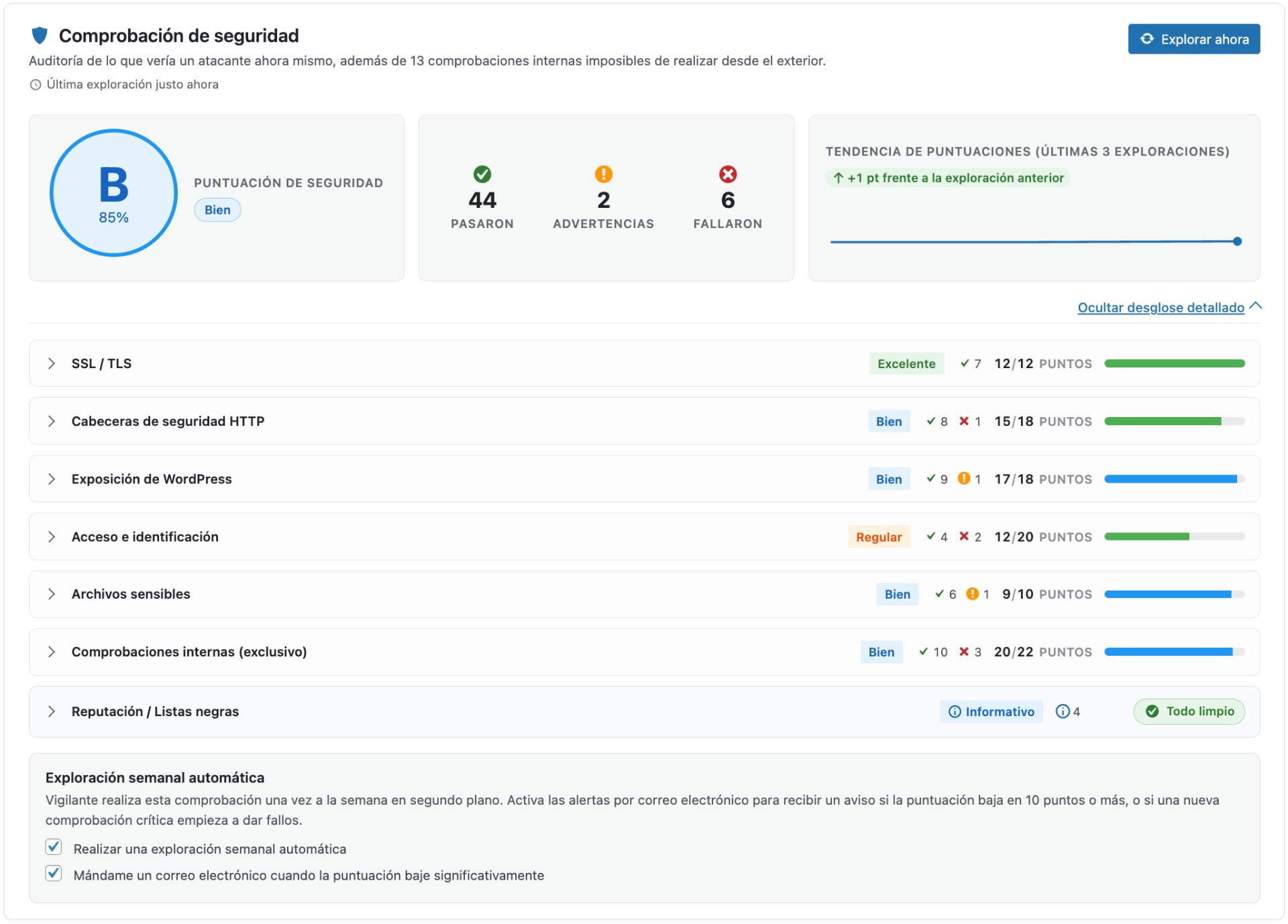
Auditoría de seguridad bajo demanda integrada en el escritorio. Sin servicios externos, sin cuentas, sin claves API – Todo se ejecuta en tu servidor:
- Más de 50 comprobaciones en 6 categorías: SSL/TLS, cabeceras HTTP, exposición de WordPress, acceso e identificación archivos sensibles y comprobaciones internas
- Puntuación de 0 a 100 con calificación de A a E, además de un desglose por categorías y detalles explicativos para cada comprobación
- 17 comprobaciones internas exclusivas que no se pueden realizar desde el exterior: estado de fin de vida útil de PHP, correcciones de seguridad de PHP actualizaciones pendientes, plugins inactivos, plugins cerrados o eliminados, autoprotección de Vigilante, permisos de archivos, detección de salts por defecto, prefijo de tabla
wp_, nombre de usuarioadmin, administradores sin 2FA, estado de los módulos, errores de auditoría recientes, resultado de la última exploración de integridad de archivos y si están configuradas las alertas de auditoría - Verificación de reputación basada únicamente en DNS con Spamhaus ZEN, Barracuda BRBL y SpamCop SCBL (informativa — Los listados aparecen marcados, pero no afectan a la puntuación)
- Exploración en dos fases: Las comprobaciones rápidas locales aparecen en menos de un segundo, las comprobaciones remotas aparecen a medida que se completan
- Exploración semanal automática con alerta por correo electrónico opcional si la puntuación baja en 10 o más puntos o si una nueva comprobación crítica empieza a dar fallos
- Historial de 30 exploraciones con gráfico de tendencia y puntos de referencia
- Enlace de “Ir al ajuste” que se activa cada vez que falla una comprobación, y que lleva directamente al campo concreto de Vigilante que lo soluciona
- Diagnóstico inteligente de cabeceras que informa “configurado pero no se está sirviendo” cuando una caché o una CDN anula tus cabeceras
Refuerzo de WordPress
Protección multinivel en WordPress — Administración, contenido, cabecera, feeds y base de datos:
- Protege la administración: Desactiva el editor integrado de plugins y temas, impide instalaciones y actualizaciones desde el área de administración y fuerza HTTPS en esta área. Compatible con cualquier configuración de alojamiento, respetando los valores ya establecidos y sin sustituirlos nunca
- Desactiva el cron interno de WordPress para el recuento de visitas cuando ya tengas configurada una tarea cron real en el servidor
- Aviso en el escritorio cuando el modo de depuración sigue activado en producción, para que los mensajes de error nunca lleguen a los visitantes
- Oculta tu versión de WordPress en todos los lugares donde pueda aparecer: encabezado HTML, feeds RSS y Atom y, si quieres, en todas las URL de scripts y hojas de estilo de la parte visible del sitio (quitando solo la versión de WordPress, sin afectar a la gestión de caché de los plugins y temas)
- Eliminación diaria automática de archivos readme.html, license.txt y licencia.txt del directorio raíz de WordPress, los cuales podrían exponer tu versión
- Limpieza del encabezado HTML — Elimina el enlace RSD, el manifest de Windows Live Writer, la cabecera de enlaces cortos y el enlace de descubrimiento de la API REST
- Refuerzo de la base de datos — Comprobación de seguridad del prefijo de las tablas por defecto
wp_, y herramienta de renombrado con un solo clic, con copia de seguridad completa antes del cambio - Seguridad en los comentarios — Campo señuelo contra bots de spam, moderación obligatoria para todos los comentarios nuevos, cierre de comentarios en entradas antiguas, desactivación de pingbacks y trackbacks
- Gestión de feeds — Desactivar por completo los feeds RSS y Atom, o desactivarlos solo cuando el sitio no tenga contenido publicado
Seguridad de la API REST
Controla el acceso a la API en tu sitio:
- Tres modos de acceso: público (comportamiento por defecto de WordPress), solo para usuarios identificados (cierra el acceso a la API a visitantes anónimos) o selectivo (listas personalizadas de usuarios permitidos y bloqueados)
- Bloquea la enumeración de usuarios a traves de
/wp-json/wp/v2/users - Protege cualquier lista de variables sensibles contra accesos anónimos
- Opciones de compatibilidad por plugin para que el modo identificado no afecte a la parte pública de la web: WooCommerce, Contact Form 7, Gravity Forms, WPForms, Elementor, Jetpack. Las variables de oEmbed y la salud del sitio siguen estando disponibles por defecto
Herramientas de seguridad
Utilidades incluidas:
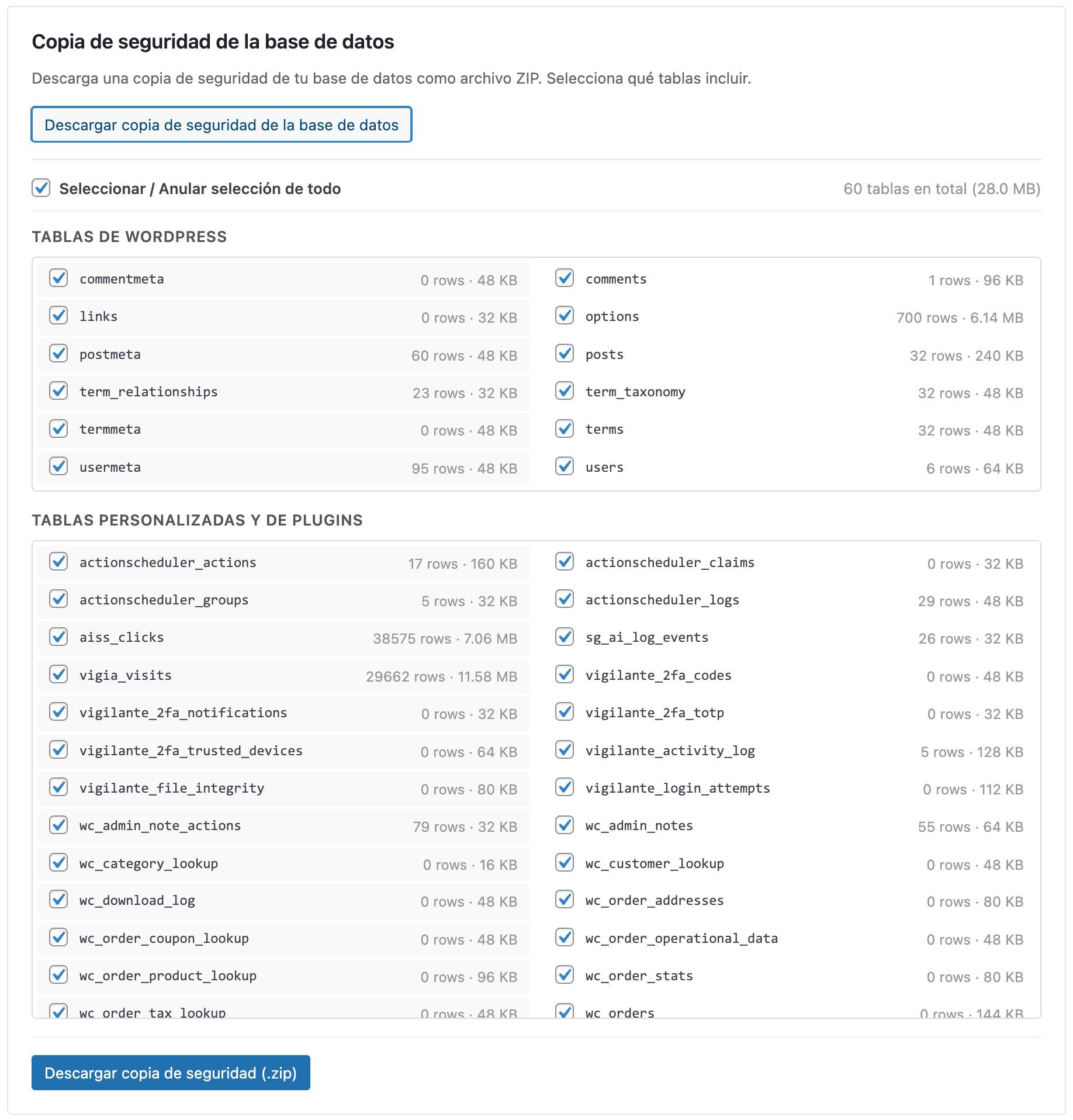
- Copia de seguridad de la base de datos: descarga una copia de seguridad completa o parcial de la base de datos en formato ZIP con selección de tablas.
- Cambio del prefijo de la base de datos: cambia el prefijo por defecto wp_ por un prefijo aleatorio seguro.
- Ajustes de exportación/importación – Transfiere tu configuración entre sitios
- Copia de seguridad de la configuración: descarga wp-config.php, .htaccess y robots.txt como un ZIP
- Restablecer valores por defecto – Empieza desde cero con un solo clic
Seguro por principios
Vigilante valida .htaccess y wp-config.php antes de escribir en ellos, y no guarda ninguna copia de ellos, porque contienen la contraseña de tu base de datos: descarga primero una copia de seguridad desde “Ajustes y herramientas”.
Desactivarlo elimina sus bloques de ambos archivos y recupera las líneas que había comentado. Desactiva el modo bajo ataque antes de desactivarlo.
Vigilant también revisa sus propios archivos y te explica cómo puedes comprobarlos tú mismo: cada versión incluye un archivo MANIFEST.sha256 que se puede verificar con sha256sum, y WordPress.org publica las mismas sumas de comprobación para que puedas compararlas.
¿Por qué usar Vigilante?
La mayoría de los plugins de seguridad para WordPress reservan sus mejores funcionalidades para los planes de pago. Vigilante te ofrece todo desde el principio — Sin planes premium, sin restricciones de características, sin ventas dirigidas. Cortafuegos, identificación en dos pasos con aplicación de verificación, cabeceras de seguridad, integridad de archivos, registro de auditoría, comprobación de seguridad con alertas semanales en caso de bajada y mucho más. Todo gratis, actualizándose constantemente y siguiendo los estándares de programación de WordPress.
Disponemos de una comparación detallada de las funcionalidades de Vigilante respecto a otros populares plugins de seguridad (Wordfence, Solid Security, AIOS, Sucuri, SG Security). Descubre qué ofrece cada uno en su versión gratuita y en qué aspectos Vigilante cubre carencias.
Soporte
¿Necesitas soporte privado o un desarrollo personalizado?
¿Necesitas ayuda individualizada, resolución de problemas prioritaria o una funcionalidad, integración o adaptaciones personalizadas creadas específicamente para tu sitio? Ofrezco soporte privado y desarrollos personalizados. Solo tienes que contactarme y decirme qué necesitas.
¿Necesitas ayuda o tienes sugerencias?
¿Te gusta el plugin? ¡Déjanos un comentario de 5 estrellas y así ayudas a que lo conozcan otros!
Acerca de Ayuda WordPress
Somos especialistas en plugins de optimización de seguridad, SEO, IA y rendimiento para WordPress. Creamos herramientas que solucionan problemas reales a los propietarios de sitios WordPress manteniendo los más altos estándares de programación y requisitos de accesibilidad.
Capturas de pantalla


Instalación
- Sube los archivos del plugin al directorio
/wp-content/plugins/vigilante/, o instálalo directamente la pantalla de plugins de WordPress. - Activa el plugin a través del menú ‘Plugins’ en WordPress
- Ve a ‘Vigilante’ en el menú de administración
- Aplica un preajuste de seguridad o personaliza los ajustes de cada módulo
Requisitos:
- WordPress 6.2 o superior
- PHP 7.4 o superior
- Servidor Apache o LiteSpeed (para características de .htaccess)
- Certificado SSL recomendado para HSTS
FAQ
-
¿Este plugin ralentizará mi sitio?
-
No. Vigilante está optimizado para ofrecer un rendimiento óptimo. El cortafuegos utiliza una eficiente comparación de patrones, las consultas a la base de datos se almacenan en caché con transitorios y las reglas .htaccess se ejecutan a nivel del servidor antes incluso de que se cargue PHP.
-
¿Qué pasa cuando activo el plugin?
-
Vigilante aplica sus ajustes predeterminados: todos los módulos activados, con valores equilibrados para la mayoría de los sitios. En Apache y LiteSpeed eso escribe dos bloques en .htaccess, y escribe un bloque de constantes en wp-config.php.
Si wp-config.php ya define DISALLOW_FILE_EDIT, DISALLOW_FILE_MODS, FORCE_SSL_ADMIN, FORCE_SSL_LOGIN, DISABLE_WP_CRON, WP_DEBUG, WP_DEBUG_LOG, WP_DEBUG_DISPLAY o SCRIPT_DEBUG, Vigilante comenta esa línea, la marca y establece el valor desde sus propios ajustes en “WordPress”. Si dependes de una de ellas, revisa esa pestaña después de activarlo. Tus líneas vuelven cuando lo desactivas.
Vigilante no guarda ninguna copia de esos dos archivos. Si quieres una, hazla antes de activarlo.
-
¿Qué pasa cuando desactivo el plugin?
-
Vigilante elimina sus bloques de “Protección” y “Cabeceras de seguridad” de .htaccess, elimina sus constantes de wp-config.php, recupera las líneas que había comentado allí y borra sus tareas programadas.
Dos cosas que debes saber:
- Desactiva primero el modo bajo ataque. Su bloque en .htaccess se elimina cuando termina el modo, no al desactivarlo.
- Si eliminas la carpeta del plugin por FTP en lugar de desactivarlo, no se revierte nada: elimina a mano los bloques entre los marcadores de Vigilante.
-
¿Cómo funciona la identificación en dos pasos?
-
Vigilante ofrece dos métodos de identificación en dos pasos (2FA). Con aplicación de verificación (TOTP), debes escanear un código QR en tu perfil para vincular una aplicación como Google Authenticator o Authy, y luego introducir un código de 6 dígitos de la aplicación cada vez que inicies sesión. Con los códigos por correo electrónico recibirás un código de un solo uso por correo electrónico tras introducir tu contraseña. Si lo activa el administrador del sitio, puedes marcar tu dispositivo como de confianza para saltarte la identificación en dos pasos durante 30 días.
-
¿Qué pasa si pierdo mi teléfono o el acceso a la aplicación de verificación?
-
Al configurar el TOTP de Vigilante, el plugin genera 10 códigos de recuperación. Puedes utilizar cualquiera de ellos como sustituto puntual del código de identificación. Si te quedas sin códigos de recuperación, un administrador puede restablecer tu TOTP desde los ajustes del plugin.
-
¿Qué pasa si no recibo el código 2FA por correo electrónico?
-
Comprueba primero tu carpeta de correo no deseado. Puedes hacer clic en “Reenviar código” en el formulario de verificación. Los códigos caducan tras 10 minutos por defecto. Si el problema persiste, un administrador puede desactivar temporalmente la identificación en dos pasos desde los ajustes del plugin.
-
¿Puedo cambiar entre correo electrónico y aplicación de verificación?
-
Sí. Ve a “Seguridad en el acceso > Identificación en dos pasos” y cambia el método de verificación. Si están activos los avisos, los usuarios afectados recibirán un correo electrónico en el que se explica el nuevo método y cómo configurarlo.
-
¿Qué perfiles de usuario requieren 2FA?
-
Por defecto, la identificación en dos pasos (2FA) se aplica a los administradores y editores. Puedes personalizar qué perfiles requieren 2FA en los ajustes de seguridad del inicio de sesión y excluir a usuarios específicos individualmente.
-
¿Cómo puedo recuperarme si me han bloqueado el acceso?
-
Acceda a tu sitio web a través de FTP/SFTP y cambia el nombre de la carpeta del plugin para desactivarlo temporalmente, o elimina las filas de la tabla
vigilante_login_attemptscorrespondientes a tu dirección IP en la base de datos. -
¿El cortafuegos bloqueará a los usuarios legítimos?
-
El cortafuegos está configurado para permitir el funcionamiento normal de WordPress, incluyendo el editor de bloques, la API REST y los maquetadores más populares. Si experimentas problemas puedes agregar direcciones IP específicas a la lista blanca o ajustar los umbrales de limitación de tráfico.
“Bloquear bots sospechosos” también detiene a los rastreadores SEO (Ahrefs, Semrush, Majestic, Screaming Frog) y a los clientes de línea de comandos (curl, wget, python-requests). Para dejar pasar a uno de ellos, agrega su nombre a “User-Agents no tratados como bots”, en la misma pestaña.
-
¿Por qué falta una solicitud bloqueada en la auditoría de seguridad?
-
Las solicitudes se bloquean en dos lugares:
- Las reglas en .htaccess (bots maliciosos, cadenas de consulta sospechosas, métodos HTTP inusuales, archivos protegidos) responden 403 antes de que se cargue WordPress, así que no se registra nada.
- El cortafuegos de PHP registra lo que bloquea. “Bot sospechoso bloqueado” muestra la entrada de la lista que coincidió; el User-Agent completo está en su propia columna.
Una página servida por una caché de página o un CDN no llega a ninguno de los dos. Lee el registro como un mínimo, no como un recuento de cada ataque.
-
¿Puedo usarlo con otros plugins de seguridad?
-
Aunque Vigilante funciona de forma independiente, ejecutar varios plugins de seguridad puede provocar conflictos. Recomendamos probar primero en un entorno de pruebas si necesitas combinar soluciones de seguridad.
-
¿Funciona con plugins de caché?
-
Sí. Vigilante es compatible con los plugins de caché más populares. El cortafuegos se ejecuta antes que las capas de caché, y las reglas .htaccess no interfieren con los mecanismos de caché.
-
¿Funciona con WooCommerce?
-
Sí. Vigilante incluye ajustes de compatibilidad para WooCommerce. El módulo de seguridad REST API permite automáticamente las variables de WooCommerce, y el cortafuegos no bloqueará las conexiones de la pasarela de pago.
-
¿Cómo puedo comprobar mis cabeceras de seguridad?
-
Usa la herramienta de prueba de cabeceras integrada en la pestaña “Cabeceras de seguridad” o visita securityheaders.com con la URL de tu sitio para obtener una calificación de seguridad.
-
¿Qué es la comprobación de seguridad?
-
La comprobación de seguridad es una auditoría bajo demanda integrada en el escritorio. Realiza más de 50 comprobaciones en 6 categorías (SSL/TLS, cabeceras HTTP, exposición de WordPress, acceso e identificación archivos sensibles y comprobaciones internas) y ofrece una puntuación del 0 al 100 con puntuación de A a E. A diferencia de los escáneres externos online, se ejecuta íntegramente en tu servidor y tiene acceso a 17 comprobaciones internas exclusivas: estado de fin de vida útil de PHP, correcciones de seguridad de PHP, actualizaciones pendientes, plugins cerrados/eliminados, autoprotección de Vigilante, permisos de archivos, detección de salts por defecto, administradores sin 2FA activada y mucho más.
-
¿La comprobación de seguridad en vía mis datos a algún servicio externo?
-
No. Todas las comprobaciones se ejecutan en tu servidor. El único tráfico externo son tres consultas DNS contra listas negras públicas (Spamhaus, Barracuda, SpamCop) para la categoría de reputación: consultas DNS estándar sin autenticación, sin claves de API, y no se envía nada más allá de la dirección IP de tu sitio.
-
¿Qué mide la puntuación de la comprobación de seguridad?
-
Suma los puntos de cada comprobación aprobada, de entre todas las comprobaciones que podría realizar.
- Algunas comprobaciones se realizan en el sitio real: HTTPS, las cabeceras que recibe el navegador y los archivos a los que no se debería poder acceder.
- Otros interpretan un parámetro de Vigilante, como la URL de acceso personalizada, el límite de intentos de acceso o la identificación en dos pasos. Estos parámetros se tienen en cuenta mientras el módulo que los aplica está activado, y te indican si está activado, pero no si una CDN o tu proveedor de alojamiento modifican el resultado.
- Una comprobación que no se haya podido realizar (por ejemplo, porque el sitio no ha respondido a tiempo) no se incluye en la puntuación y se considera como no medida.
La letra sigue una escala: A equivale a 100, B a partir de 85, C a partir de 70, D a partir de 50 y E por debajo. El panel de control también muestra la configuración de Vigilante, con una barra sin letras: solo cuenta lo que está activado, por lo que las dos cifras pueden diferir.
-
¿Cuán a menudo debería realizar la comprobación de seguridad?
-
Ejecútala manualmente tras cualquier cambio importante (actualización de un plugin, migración de servidor, configuración de un nuevo perfil de usuario). Para una supervisión continua activa la exploración automática semanal desde el widget. Solo recibirás un correo electrónico si la puntuación baja 10 puntos o más, o si una nueva comprobación crítica empieza a fallar — así que no recibirás spam de exploraciones rutinarias.
-
¿Qué es la caducidad de contraseñas?
-
Puedes requerir a los usuarios que cambien sus contraseñas tras un número determinado de días (30, 60, 90, etc.). Se avisa a los usuarios antes de que caduque. Una vez que caduque se les redirige a su perfil para que establezcan una nueva antes de poder realizar cualquier otra acción. El historial de contraseñas impide reutilizar contraseñas recientes.
-
¿Qué es la aprobación de registros?
-
Cuando está activada, los nuevos registros de usuarios requieren la aprobación manual de un administrador antes de que la cuenta se active. Los usuarios pendientes no pueden iniciar sesión hasta que sean aprobados. Puedes configurar el rechazo automático después de un número determinado de días.
-
¿Qué hace la verificación por correo electrónico?
-
Los nuevos usuarios deben verificar su dirección de correo electrónico haciendo clic en un enlace antes de que su cuenta se active. Esto evita registros falsos y garantiza que la información de contacto sea válida.
-
¿Cómo funcionan los límites de sesión?
-
Puedes limitar el número de sesiones simultáneas que puede tener cada usuario. Cuando se alcanza el límite se bloquea el nuevo inicio de sesión o se cierra la sesión más antigua, dependiendo de tu configuración.
-
¿Puedo exportar el registro de auditoría de seguridad?
-
Sí. El registro de la auditoría de seguridad se puede exportar a formato CSV para su análisis externo o para la elaboración de informes de cumplimiento. También puedes filtrar los registros por tipo de evento, usuario o intervalo de fechas antes de exportarlos.
-
¿Qué eventos se envían por correo electrónico?
-
Cada evento se registra como “Información”, “Advertencia” o “Crítico”. Por correo electrónico recibes:
- Alertas de la auditoría de seguridad: eventos críticos por defecto, como un plugin cerrado. Elige “Advertencia y crítico” para recibir más.
- Supervisión de administradores, en “Usuarios”: un administrador nuevo, un cambio de perfil a administrador y cambios en el correo electrónico o la contraseña de un administrador. Cada uno tiene su propia casilla de verificación.
- Integridad de archivos: los hallazgos de cada análisis, según el nivel que hayas elegido.
- Autoprotección: siempre, cuando cambian los propios archivos de Vigilante.
-
¿Qué archivos revisa el escáner de integridad?
-
Comprueba:
- El núcleo de WordPress, contra las sumas de comprobación que publica WordPress.org, más cualquier archivo agregado a wp-admin o wp-includes.
- Los plugins de WordPress.org, contra sus sumas de comprobación.
- Los temas de WordPress.org, contra el paquete que WordPress.org publica para la versión instalada. Se descarga una vez por versión.
- En ambos, los archivos que han cambiado, los archivos que faltan y los archivos PHP que no están en la copia publicada.
- Los plugins y temas de cualquier otro origen, los plugins must-use y los drop-ins (advanced-cache.php, object-cache.php y similares). No hay copia oficial de ellos, así que se busca en ellos código ofuscado.
- El directorio de subidas, por PHP y otros scripts, dobles extensiones, archivos .htaccess y archivos de configuración de PHP.
- Las demás carpetas de wp-content (languages, upgrade y similares), por código oculto en sus archivos PHP, a menos que estén en Rutas excluidas. Un archivo de traducción solo debe contener texto.
- La raíz del sitio, wp-content y la carpeta de plugins, por archivos sueltos que no pertenecen ahí, copias de seguridad dejadas al alcance y un .user.ini o php.ini que carga otro archivo.
- wp-config.php y .htaccess, por cualquier cambio desde la última vez que los aprobaste.
Los resultados indican lo que no se pudo comparar. Para esos, un resultado limpio significa que no se encontró código oculto, no que cada archivo sea el original. Un archivo PHP demasiado grande para analizarlo (más de 8 MB) se lista como no analizado.
-
¿Qué significan los hallazgos de integridad de archivos?
-
- Modificado: el archivo no coincide con la copia en WordPress.org. Normalmente una actualización que no terminó o una edición manual. Reinstalar el plugin, el tema o WordPress lo soluciona.
- Sospechoso: código donde no se espera ninguno (PHP en uploads o en la raíz del sitio) o código ofuscado. Las infecciones reales acaban aquí, y también los archivos de caché o de plantillas que generan algunos plugins.
- Adicional: un archivo que WordPress, el plugin o el tema no incluyen. A menudo legítimo. Una copia de wp-config.php o un volcado de la base de datos en la raíz del sitio debería moverse fuera.
- Configuración crítica: wp-config.php o .htaccess han cambiado desde la última vez que los aprobaste.
- Cerrado o eliminado: WordPress.org cerró el plugin. Sustitúyelo.
-
He recibido un correo electrónico diciendo que wp-config.php o .htaccess han cambiado. ¿Me han hackeado?
-
Normalmente no. Los plugins de caché, seguridad y redirección reescriben sus propios bloques en esos archivos, a menudo en cada actualización, y Vigilante informa de cada cambio que no ha hecho él mismo.
Abre Integridad de archivos, pulsa “Revisar cambios” y lee las líneas. Si pertenecen a un plugin que usas, pulsa Aprobar: eso registra el contenido actual como referencia y no toca el archivo. Las líneas que no puedas explicar necesitan un examen más detallado, sobre todo las que cargan un archivo (auto_prepend_file, include) o envían solicitudes a un archivo PHP.
Recibes ese correo electrónico una vez por cambio, no después de cada análisis. El cambio permanece en la lista de Integridad de archivos hasta que lo apruebes.
-
El análisis sigue informando de archivos que están bien. ¿Qué puedo hacer?
-
- Ignorar oculta un archivo.
- Para una carpeta donde un plugin sigue generando PHP (plantillas compiladas, cachés), agrega la carpeta a las rutas excluidas, por ejemplo wp-content/uploads/cache.
- Si el análisis dice que se le agotó el tiempo en una carpeta de wp-content, como una caché muy grande, agrega esa carpeta también a las rutas excluidas.
- Un .htaccess dentro de uploads que solo deniega el acceso protege esa carpeta, y no se reporta. WooCommerce escribe varios.
-
¿Qué escribe Vigilante en .htaccess y wp-config.php?
-
En Apache y LiteSpeed, dos bloques en .htaccess, entre las líneas
# BEGIN Vigilante Protectiony# END Vigilante Protection, y# BEGIN Vigilante Security Headersy# END Vigilante Security Headers. Mientras el modo Bajo ataque está activado hay un tercero,# BEGIN Vigilante Under Attack.En wp-config.php, un bloque entre
/* BEGIN Vigilante Security Constants */y/* END Vigilante Security Constants */, y el prefijo// [VIGILANTE_ORIGINAL]en cualquier línea tuya que definiera una de las mismas constantes.Vigilante escribe estos bloques cuando guardas sus ajustes y después de que se actualice, no entre medias. Si otro plugin o una persona elimina uno, vuelve a guardar esa pestaña para escribirlo de nuevo.
-
He actualizado desde una versión en la que el archivo wp-config.php se almacenaba en la base de datos. ¿Hay que hacer algo más?
-
Las versiones anteriores guardaban una copia del archivo wp-config.php en una opción para que el análisis de integridad pudiera mostrar qué líneas habían cambiado, y esa copia contenía la contraseña de la base de datos y las ocho claves de autenticación y sales. La actualización elimina esa copia, pero ninguna actualización puede revertir una filtración que ya se haya producido. Por lo tanto, si tu base de datos, o cualquier copia de seguridad de la misma, pudiera haber sido leída por otra persona mientras esa copia estaba almacenada, sustituye las ocho claves y sales de tu archivo wp-config.php por otras nuevas obtenidas del servicio de claves secretas de WordPress.org, y cambia la contraseña de la base de datos si tu proveedor de alojamiento te lo permite. Al sustituir las sales, se cerrará la sesión de todos los usuarios, incluido tú mismo, que es precisamente el objetivo de hacerlo.
-
¿Un análisis comprueba siempre todo el sitio?
-
No en uno muy grande. Un análisis se ejecuta durante 60 segundos como máximo y empieza desde el principio cada vez. Con muchos plugins, una carpeta de subidas grande o una caché grande, puede que no llegue a todos los plugins y temas, y es la misma parte la que se omite en cada análisis.
- Integridad de archivos indica cuándo el último análisis fue parcial, y nombra los plugins, los temas y las áreas a las que no llegó. El correo electrónico del análisis también lo indica.
- La comprobación de seguridad no cuenta un análisis parcial como uno limpio.
- Si el servidor detiene el análisis antes de que termine, o WordPress no ejecuta sus tareas programadas, no se guarda nada. Integridad de archivos y la comprobación de seguridad indican entonces que ninguna exploración ha terminado desde la fecha mostrada.
- Para comprobar lo que se ha omitido, Integridad de archivos lista las carpetas que el análisis sí comprobó: añádelas a las rutas excluidas, ejecuta una exploración manual y quítalas de nuevo.
- Mientras la carpeta entera de un plugin o de un tema, o la carpeta de subidas, esté en las rutas excluidas, integridad de archivos y la comprobación de seguridad lo siguen indicando: ninguna exploración mira dentro de ella.
- Agregar a las rutas excluidas las carpetas grandes que no necesitan comprobarse deja más tiempo para el resto.
-
¿Con qué frecuencia se ejecuta la auditoría de archivos?
-
Puedes configurar análisis automáticos para que se ejecuten a diario o semanalmente. También puedes ejecutar análisis manuales cuando quieras. Las notificaciones por correo electrónico admiten tres niveles: todos los hallazgos, solo los hallazgos graves (archivos sospechosos y adicionales, cambios en wp-config.php o .htaccess y plugins cerrados), o desactivadas. El correo electrónico se envía cuando un análisis encuentra algo nuevo, así que un hallazgo del que ya se te informó no se repite.
-
¿Cómo puedo saber si el propio Vigilant no ha sido manipulado?
-
Vigilante verifica sus propios archivos contra las sumas de verificación que WordPress.org publica para tu versión, el archivo MANIFEST.sha256 incluido con el plugin y una huella de ese manifiesto guardada en tu base de datos. El resultado aparece en “Integridad de archivos”, con los resultados de la última exploración, y en la “Comprobación de seguridad”. Para comprobarlo desde fuera de WordPress, ejecuta
wp plugin verify-checksums vigilante, ophp bin/verify-manifest.phpdentro de la carpeta del plugin, que además informa de los archivos agregados y acepta los finales de línea reescritos por el proveedor de alojamiento. SECURITY.md lista todas las opciones. -
¿Qué es el archivo MANIFEST.sha256?
-
Una lista de la suma de verificación SHA-256 de cada archivo del plugin, en el formato estándar de la herramienta sha256sum, generada como último paso de cada versión. Es lo que permite a Vigilante, y a ti, detectar un archivo modificado incluso cuando no se puede contactar con WordPress.org. readme.txt y changelog.txt no figuran en ella, porque WordPress.org permite actualizarlos sin una nueva versión.
-
Vigilante dice que sus tareas programadas han desaparecido. ¿Qué debería hacer?
-
Normalmente nada. Vigilante ya las ha programado de nuevo, y el aviso no se refiere a archivos modificados.
- El mismo WordPress elimina una tarea programada cuando no puede guardar su próxima ejecución, por ejemplo, si la base de datos no responde en ese momento.
- Un plugin de limpieza o de optimización puede eliminar eventos programados: excluye aquellos cuyo nombre empiece por “vigilante_”.
- El aviso desaparece por sí solo al cabo de una semana si no falta ninguna tarea.
- Cambia a crítico si la misma tarea ha desaparecido tres veces en una semana o cuatro veces en un mes: algo la está eliminando. Busca el plugin o el proceso del alojamiento que lo esté haciendo y, si no lo encuentras, revisa los plugins instalados recientemente y las cuentas de administrador.
-
¿Detecta la autoprotección vulnerabilidades en Vigilante?
-
No. Detecta que los archivos de Vigilante han sido modificados, borrados o agregados, no fallos en su código. Las vulnerabilidades se corrigen en nuevas versiones, así que mantén Vigilante actualizado e informa de cualquiera que encuentres como explica SECURITY.md.
-
¿Cuál es la diferencia entre los preajustes estándar y máximo?
-
El nivel estándar aplica ajustes equilibrados adecuados para la mayoría de los sitios. El nivel máximo aplica reglas más estrictas: límites de tráfico más bajos, políticas de CSP más estrictas, avisos de administración obligatorios, límites de sesión y un refuerzo más agresivo. El nivel máximo puede requerir adaptaciones para sitios con funcionalidades complejas.
-
¿Dónde se almacenan las copias de seguridad?
-
En ningún lugar del servidor. La copia de seguridad de la configuración (wp-config.php, .htaccess y robots.txt) es un ZIP creado al vuelo y enviado a tu navegador, y Vigilante no guarda ninguna copia de esos archivos, porque contienen la contraseña de tu base de datos y otros secretos. Una copia de seguridad de la base de datos que descargas se genera como un ZIP temporal con un nombre imposible de adivinar y se elimina justo después de la descarga.
-
¿Qué es el modo Bajo ataque?
-
El modo “Bajo ataque” es una característica de emergencia que puedes activar cuando tu sitio web está sufriendo un ataque activo. Agrega un desafío JavaScript que los navegadores auténticos resuelven automáticamente en unos segundos, mientras que los bots y los scripts automatizados quedan bloqueados por completo. También aplica una limitación de velocidad agresiva, bloquea los métodos HTTP restringidos y restringe el acceso a la API.
-
¿El modo “Bajo ataque” afectará a los usuarios que hayan iniciado sesión?
-
No. Los usuarios que han iniciado sesión, las páginas de administración, las tareas cron, las solicitudes AJAX y la página de inicio de sesión están excluidos del desafío JavaScript. Solo los visitantes no identificados que visiten la web ven la página de verificación.
-
¿Qué pasa si se me olvida desactivar el modo “Bajo ataque”?
-
Se desactiva automáticamente después de 4 horas. También recibirás un aviso por correo electrónico cuando se active y se desactive.
-
¿El modo “Bajo ataque” cambia mis ajustes de seguridad habituales?
-
No. Funciona independientemente de tus preajustes (estándar o máximo). Tus ajustes habituales no se ven afectados y siguen funcionando con normalidad una vez que se desactiva el modo “Bajo ataque”.
-
¿Cómo funciona la copia de seguridad de la base de datos?
-
Ve a “Vigilante > Herramientas > Copia de seguridad de la base de datos”. Selecciona las tablas que quieras incluir (o deja todas seleccionadas) y, a continuación, haz clic en “Descargar”. La copia de seguridad se genera como un archivo ZIP temporal con un nombre imposible de adivinar, se envía a tu navegador y se elimina del servidor inmediatamente después de la descarga.
-
¿Qué ocurre al cambiar el prefijo de la base de datos?
-
WordPress utiliza wp_ como prefijo por defecto para las tablas. Cambiarlo por un prefijo aleatorio agrega una capa de protección contra los ataques de inyección SQL que tienen como objetivo los nombres de tabla por defecto. Ve a “Vigilante > Refuerzo de WP > Refuerzo de la base de datos”. Crea siempre una copia de seguridad antes de cambiar el prefijo.
-
¿Cómo excluyo del cortafuegos servicios de gestión como ModularDS o ManageWP?
-
Ve a “Vigilante > Cortafuegos > Listas de User-Agent” y agrega el nombre del servicio (por ejemplo, ManageWP, MainWP o UptimeRobot) a “User-Agents no tratados como bots”. Se usa la coincidencia parcial, así que “ManageWP” coincide con cualquier User-Agent que lo contenga. Esto solo lo exime de las reglas de bots sospechosos: cualquier cliente puede enviar cualquier User-Agent, así que el resto de reglas del cortafuegos se siguen aplicando.
Si también utilizas una URL de acceso personalizada, agrega también la dirección IP del escritorio de administración a la lista blanca de IPs del cortafuegos. Algunas operaciones (por ejemplo, la instalación de una actualización de un plugin desde MainWP) acceden a wp-admin sin una sesión de WordPress y con un agente de usuario genérico de WordPress en lugar del nombre del servicio, por lo que la regla de User-Agent por sí sola no las detectaría. Una IP incluida en la lista blanca puede superar la protección del login/wp-admin oculto (y aún así debe verificarse).
-
¿Puedo enviar avisos de seguridad a alguien que no sea el administrador del sitio?
-
Sí. Ve a “Vigilante > Ajustes y herramientas > Ajustes de avisos”. Puedes agregar destinatarios de correo electrónico adicionales (uno por línea) y, si lo deseas, desmarcar el correo electrónico de administración de WordPress. Esto resulta útil para profesionales de mantenimiento que gestionan varios sitios web y necesitan recibir todas las alertas de seguridad.
-
¿Puedo personalizar los destinatarios de los avisos como quiera?
-
Sí. Utiliza el filtro
vigilante_notification_recipients. Este filtro recibe y devuelve una lista de direcciones de correo electrónico que se utilizan para todos los avisos administrativos:add_filter( 'vigilante_notification_recipients', function( $recipients ) { $recipients[] = 'security-team@example.com'; return $recipients; } );
Reseñas


Colaboradores & Desarrolladores
“Vigilante – Suite de seguridad 100% gratis: Cortafuegos, 2FA, login, cabeceras, escáner…” es software de código abierto. Las siguientes personas han contribuido a este plugin.
Colaboradores

“Vigilante – Suite de seguridad 100% gratis: Cortafuegos, 2FA, login, cabeceras, escáner…” ha sido traducido en 4 idiomas. Gracias a los traductores por sus contribuciones.
¿Interesado en el desarrollo?
Revisa el código, echa un vistazo al repositorio SVN, o suscríbete al registro de desarrollo por RSS .
Historial de cambios
3.0.12
Fixes the IP login lockout and the activity log on servers that report table names in lower case, adds a daily limit to wrong two factor codes, saves old browser versions in the User-Agent blacklist again and uses SAMEORIGIN in the Maximum preset.
- Improved: an account now also stops for up to a day after 20 wrong two-factor codes in 24 hours, besides 10 in 15 minutes, so someone who has the password can no longer keep sending codes just under the limit: 600 in a month at most, where 28,800 got through before. A correct code ends the stop, and a new password starts the day again. The login screen and the email say how long the wait is. Reported by @calzbert.
- Improved: the Maximum Security preset now sets X-Frame-Options to SAMEORIGIN instead of DENY, and frame-ancestors to self. DENY also blocked the frames of the dashboard itself, such as plugin details, the progress of updates and the Customizer preview, and SAMEORIGIN protects from clickjacking just the same. Sites that applied the preset keep what they have: choose SAMEORIGIN in Security Headers to change it.
- Improved: User-Agent blacklist lines with an old browser or system version, such as Chrome/49.0.2623, Firefox/3.6 or Android 4.4, are saved again and no longer flagged: they only block that old version, a common sign of a bot. A version cut short that matches browsers in use, such as Chrome/15, is still left out. Reported by @calzbert.
- Improved: code that writes the settings, such as a network sync, can now learn which blacklist lines were left out through the vigilante_firewall_lines_dropped action. Requested by @calzbert.
- Fix: on servers that report table names in lower case, such as MySQL with lower_case_table_names set to 1, and with a table prefix in capitals, Vigilant took its own tables for missing. Failed logins were not counted, so the login lockout by IP never started, and the activity log and the file hashes stayed empty. Reported by @calzbert.
- Fix: some lines that normal browsers send could still be saved to the User-Agent blacklist and blocked the people using them: a piece cut in the middle of a browser name, such as rome/120.0.0.0, or of the Android device or the Linux processor, the whole User-Agent of a newer Firefox for Android, and lines of browsers Vigilant had no example of: Edge and Opera on Mac, Opera on Android and Opera Mini, Yandex, Huawei, UC, Xiaomi, Amazon Silk, DuckDuckGo, the browsers inside the Facebook, Messenger, Instagram, Google, WeChat, TikTok, LinkedIn, Pinterest, Telegram, Snapchat and LINE apps, including the fields they fill with the language or the network of each person, KaiOS phones, LG and Samsung TVs, PlayStation and Xbox. Windows 7 and 8.1 lines, such as Windows NT 6.1, are no longer saved either, because Chrome 109, Firefox ESR and newer Chromium forks still run there; Windows XP and Vista lines still are. A line that names a bot or a testing tool, such as LinkedInBot, Lighthouse or GTmetrix, is still saved, and so is a combination no browser sends, such as a current Chrome on an old macOS. A very long line no longer slows down the Dashboard and the Firewall tab.
- Fix: on a network, the email about a two-factor stop could be sent again from each subsite for the same run of wrong codes. It is now sent once a day at most for the whole network while the codes keep coming, and again after a new password. Reported by @calzbert.
- Fix: on a network, deleting a user could leave their authenticator secret and backup codes in the table kept from a deleted subsite. Reported by @calzbert.
3.0.11
La lista negra de User-Agent ya no guarda líneas que también envían los navegadores normales o WordPress, y que bloqueaban a personas; las ya guardadas siguen funcionando y se señalan. Las secciones ahora se pliegan, con resúmenes y un índice. También corrige el bloqueo de la exploración de autores con NextGEN Gallery y un signo de porcentaje en las cabeceras.
- Mejora: La lista negra de User-Agent ya no guarda una línea que también envían los navegadores normales, tu propio navegador o WordPress, porque bloquea a las personas que los usan o impide que el sitio acceda a sí mismo. En Chrome y Safari, todos los que usan la misma versión y el mismo sistema envían el mismo User-Agent, y los bots lo copian, así que una línea tomada de uno de esos bots bloqueaba a todos los visitantes con ese navegador. El aviso indica qué bloquearía cada línea y propone bloquear la IP en su lugar. Una línea que bloquea a Googlebot o a Bingbot se guarda con una advertencia.
- Mejora: Las líneas de ese tipo guardadas con una versión anterior siguen aplicándose, y el escritorio y la pestaña “Cortafuegos” ahora las señalan. Se omiten la próxima vez que se guarda la pestaña “Cortafuegos”.
- Mejora: Al importar ajustes también se omiten esas líneas de User-Agent y los registros de la lista negra de IPs que son una dirección del sitio, y se indica cuáles.
- Mejora: La ventana emergente del registro de actividad ya no ofrece agregar un User-Agent a la lista negra. Comprueba las listas como lo hace el cortafuegos, incluidos los rangos de IP y las coincidencias con parte de un User-Agent, indica qué línea coincide, y una solicitud bloqueada por la lista negra de User-Agent ahora registra la línea que la bloqueó.
- Mejora: Al agregar una IP o un User-Agent a una lista desde el registro de actividad, ahora queda constancia en el registro.
- Mejora: La lista blanca de User-Agent ahora se llama “User-Agents no tratados como bots”, y su descripción dice lo que hace: los exime de “Bloquear bots sospechosos” y de nada más.
- Mejora: Las secciones de ajustes, y los grupos que contienen, se pliegan desde su encabezado, y el encabezado indica lo que contienen incluso plegados: cuántas opciones están activadas, cuántos registros tiene una lista, el modo elegido o lo que muestra el bloque, como los avisos activos, las IPs bloqueadas o la fecha de la última exploración. El navegador recuerda lo que has plegado.
- Mejora: Un error se marca en el encabezado de la sección que lo contiene y en el índice de secciones, y abre esa sección cada vez que se carga la página. Una advertencia se marca en el encabezado plegado que la oculta.
- Mejora: Las pestañas con tres o más secciones tienen un índice a la izquierda con “Abrir todo” y “Cerrar todo”, que marca la sección que estás leyendo. Los enlaces a un ajuste, desde la búsqueda de ajustes, la comprobación de seguridad o el escritorio, despliegan primero la sección plegada en la que se encuentra.
- Mejora: En “Integridad de archivos”, los botones “Iniciar exploración ahora” y “Vaciar resultados anteriores” están ahora en el bloque de resultados, que se muestra siempre, también antes de la primera exploración. Los botones de guardar que solo guardan una sección se pliegan con ella.
- Mejora: Las filas del recuadro de autoprotección y del desglose de la comprobación de seguridad recuerdan si las dejaste abiertas, salvo una fila crítica de autoprotección, que siempre se abre. Los registros pendientes muestran su número en el encabezado, en lugar de en una insignia naranja.
- Mejora: “Integridad de archivos” mantiene en pantalla la sección “Archivos ignorados” cuando la lista está vacía, y lo indica. Ahora se anota en el registro de actividad cuándo se ignoran archivos, se quitan de la lista o se vacía la lista, con cuántos archivos y cuáles. Las confirmaciones indican cuántos archivos abarcan, incluidos los seleccionados en otras páginas de la tabla, y el botón que vacía toda la lista indica cuántos quita.
- Corrección: En el archivo .htaccess, un registro de la lista blanca de User-Agent también eximía a las solicitudes de las reglas contra las cadenas de consulta malintencionadas y los métodos HTTP no utilizados. Cualquier cliente puede enviar cualquier User-Agent, así que ahora solo exime de la regla de bots sospechosos, como ya hacía en PHP.
- Corrección: Un signo de porcentaje en el valor de una cabecera de seguridad llegaba al archivo .htaccess como un código de formato del servidor, lo que podía detener todo el sitio con un error o incluir una variable del servidor en una cabecera pública. Ahora se escribe como un signo de porcentaje normal.
- Corrección: Con NextGEN Gallery activo, ?author=N seguía redirigiendo a la página del autor y mostraba el nombre de usuario, sin que quedara nada en el registro. Ahora el bloqueo se ejecuta antes de que cualquier plugin pueda redirigir.
- Corrección: Cuando ?author=N seguía mostrando el nombre de usuario con la protección activada, la comprobación de seguridad lo atribuía a una caché sin verificarlo. Ahora repite la solicitud sin pasar por ninguna caché de página, distingue una caché de algo del sitio que redirige antes y lo indica cuando no puede distinguirlo.
- Corrección: La comprobación de seguridad no detectaba las etiquetas meta generator con sus atributos en otro orden, como la que agrega Divi, y ahora indica la etiqueta que encuentra.
- Corrección: Al desmarcar “Cambios en usuarios” en el registro de actividad, también se dejaban de registrar las exploraciones de autores bloqueadas, los nombres de usuario inseguros bloqueados y el límite de sesiones, junto con sus alertas de auditoría.
- Corrección: Al borrar un usuario, sus datos de la verificación en dos pasos, incluidos el identificador secreto de la aplicación de identificación y los códigos de recuperación, se quedaban en las tablas de Vigilante.
3.0.10
La verificación en dos pasos ahora bloquea una cuenta tras 10 códigos incorrectos en 15 minutos y envía un correo electrónico a su titular “Ignorar” se aplica al archivo tal y como está cuando se ignora, y la IP del visitante se lee directamente detrás de los proxies que agregan el puerto, como Azure.
- Mejora: La opción de ignorar en “Integridad de archivos” ahora se aplica al archivo tal y como está en el momento en que se ignora: si cambia, desaparece o vuelve a aparecer, vuelve a mostrarse en los resultados y el archivo sale de la lista de ignorados. La opción “Rutas excluidas” sigue siendo la forma de dejar de supervisar un archivo o una carpeta de forma definitiva. Los archivos ignorados con una versión anterior de Vigilante vuelven a aparecer para que se puedan ignorar de nuevo.
- Mejora: Solo se ejecuta un análisis de integridad de archivos a la vez. La opción de realizar una exploración ahora indica cuándo hay otra exploración en curso y desde cuándo. La exploración programada da prioridad a la que ya se está ejecutando, y la exploración que el servidor detiene es siempre la que se notifica.
- Mejora: La comprobación de seguridad solicita la página de inicio una vez por análisis, incluso cuando esta no responde o muestra una pantalla de verificación, en lugar de hacerlo una vez por cada comprobación que la lee.
- Corrección: La verificación en dos pasos no tenía límite por cuenta. Los intentos de cada sesión de verificación se reiniciaban con cada contraseña correcta, y el bloqueo de seguridad en el acceso cuenta por dirección y no se aplica en un sitio de una red en la que ese módulo esté desactivado. Ahora cada cuenta dispone de 10 códigos erróneos en 15 minutos, ya sea a través de la aplicación o por correo electrónico, contados de forma global entre sesiones y direcciones; tras ese tiempo, la verificación se detiene hasta que transcurra dicho plazo, y tanto el titular de la cuenta como los destinatarios del sitio reciben un correo electrónico, ya que cada uno de esos códigos se introdujo con la contraseña correcta.
- Corrección: Detrás de un proxy que incluye el puerto en las cabeceras X-Forwarded-For o X-Real-IP (como hace Azure App Service), el cortafuegos, el límite de frecuencia, el bloqueo de inicio de sesión y las listas de IP interpretaban a todos los visitantes como si fueran el proxy, y no se mostraba el aviso que detecta la presencia de un proxy. Ahora el puerto se ignora, y las reglas de la lista blanca de IP de .htaccess también lo aceptan.
- Corrección: En un sitio cuyo WordPress se aloja en un servidor propio, la redirección para configurar la aplicación de verificación una vez finalizado el periodo de gracia llevaba al escritorio, desde donde se producía otra redirección, creando un bucle. Los accesos directos a los menús “Registro de actividad” e “Integridad de archivos” también llevaban al escritorio.
- Corrección: Al eliminar las cabeceras X-Powered-By y Server, ahora también se elimina una cabecera X-Powered-By agregada por la configuración del servidor, como PleskLin en Plesk. La comprobación de seguridad ya no considera un valor sin número de versión como información de versión, y cuando la cabecera sigue apareciendo tras aplicar las reglas de Vigilante indica que el servidor la agrega fuera del archivo .htaccess.
- Corrección: En una red, al borrar un sitio ahora también se eliminan las tablas de Vigilante correspondientes a ese sitio, incluido su registro de actividad. La tabla de verificación en dos pasos se mantiene mientras contenga una inscripción, ya que las cuentas pertenecen a la red.
- Corrección: La lista negra de direcciones IP de seguridad de los comentarios, que solo se puede rellenar mediante código, comparaba la dirección de conexión como texto. Ahora lee la IP del visitante y la compara con la lista, tal y como lo hace el cortafuegos.
3.0.9
La comprobación de seguridad indica ahora que, cuando el PHP del servidor no cuenta con las correcciones de PHP2Shell ni con las de las vulnerabilidades críticas de octubre de 2026, y la lista negra del cortafuegos ya no acepta una dirección del propio sitio, esto provocaba la interrupción de WP-Cron.
- Mejorado: La comprobación de seguridad ahora incluye una nueva fila en las comprobaciones internas, “Correcciones de seguridad de PHP”, que compara la versión de PHP (y no solo su rama) con las versiones de seguridad críticas de PHP de las que tiene constancia Vigilante. La primera es PHP2Shell (CVE-2026-109618 y CVE-2026-109619, octubre de 2026), corregida en PHP 8.5.12, 8.4.27, 8.3.36 y 8.2.35. Una versión anterior de esas ramas falla, al igual que una rama que ya no recibe correcciones. Una versión marcada por una distribución de Linux (que puede incluir correcciones sin cambiar su número), incluso si pertenece a una rama que PHP ya no corrige, y una versión de prueba, constituyen una advertencia, ya que el número no permite distinguirlo. Hasta ahora, un sitio que utilizaba PHP 8.5.3 superaba la comprobación, por lo que un sitio con una versión más antigua de PHP obtiene una puntuación más baja hasta que se actualice PHP, y el análisis semanal (en el que el correo electrónico está activado) informa de la fila como una nueva comprobación fallida.
- Mejorado: El inicio de sesión oculto redirige a wp-login.php, wp-admin y los accesos directos de inicio de sesión a una misma página, la página 404 del tema, ya que al tratarse de una dirección que no existe, se muestra esta página, por lo que no se pueden distinguir de una página que no existe. Hasta ahora, wp-login.php mostraba el tema y wp-admin una página en blanco, y al compararlas se notaba que había algo ahí. Vigilante guarda una copia de esa página, obtenida al solicitar al sitio una dirección inexistente y que se renueva cada día, tras un cambio de tema y tras las actualizaciones, cuando no haya ninguna todas las rutas muestran la misma página en blanco.
- Corrección: Con una URL de acceso personalizada, al acceder a /login.php se producía una redirección a la dirección de acceso oculta, ya que WordPress envía esa dirección a la página de inicio de sesión y Vigilante solo bloqueaba /login y /wp-login.php. Ahora se muestra la misma página de error “Página no encontrada” que en el resto de casos.
- Corrección: La dirección del propio sitio podría incluirse en la lista negra del cortafuegos: una dirección de bucle invertido, la dirección del servidor o aquella a la que apunta su dominio. Las solicitudes que WordPress se envía a sí mismo proceden de una de ellas, por lo que WP-Cron se detiene y la prueba de la API REST de la salud del sitio falla sin que aparezca ningún mensaje en pantalla que explique el motivo. Al guardar la pestaña “Cortafuegos” ahora se omite dicho registro, así como uno guardado anteriormente, y así se indica en un segundo aviso; el botón de la “Auditoría de seguridad” lo rechaza y el escritorio recomienda quitar el que ya está guardado.
- Corrección: En un alojamiento que desactive gethostbynamel() o gethostbyname(), las comprobaciones de la lista negra de la comprobación de seguridad provocaban un error fatal y, con ello, se interrumpía su ejecución semanal. Ahora se indica que el alojamiento ha desactivado esa función de PHP y se omiten dichas comprobaciones.
- Corrección: El ajuste de caducidad de la contraseña podía guardarse como 0 días mediante una importación o una solicitud que omitía los límites del campo, lo que provocaba que todas las contraseñas con una fecha hubieran caducado. Ya no se puede guardar un valor inferior a 7 días, que es el mínimo que aparece en pantalla, y cualquier valor de 0 guardado anteriormente se interpreta como 7.
- Corrección: Cuando PHP calcula su límite de tiempo en tiempo de reloj, como ocurre en Windows, un análisis de integridad de archivos con un límite de tiempo corto podía iniciar una solicitud de sumas de comprobación que tardaba más de lo que quedaba de tiempo, y el servidor detenía el análisis antes de que se guardara el resultado. Ahora, esa espera se reduce al tiempo restante. Cuando PHP calcula el tiempo de procesador, ahora también se tiene en cuenta el tiempo utilizado por otras tareas de la misma ejecución programada, de modo que la comprobación de los plugins cerrados no se inicia con menos tiempo del que necesita.
- Corrección: Con la carpeta wp-includes vinculada desde otra ubicación del servidor, la alerta sobre la desactivación de la autoprotección por parte de un filtro podía volver a hacer referencia a un archivo del propio WordPress.
- Corrección: Con Content-Security-Policy en modo de solo informar, el botón “Probar cabeceras” lo indicaba dos veces.
3.0.8
La comprobación de seguridad incluye una pantalla de verificación del cortafuegos, una caché obsoleta y cabeceras configuradas solo en archivos, además de la ausencia de cabeceras. Ahora se informa de un análisis de integridad de archivos interrumpido por el servidor, y dicho análisis se ajusta al límite de tiempo de PHP.
- Mejorado: Cuando una cabecera de seguridad aparece más de una vez, la comprobación de seguridad lo indica en su fila, ya que se está enviando desde más de un lugar y solo debería quedar una. La política que el propio Vigilante envía desde PHP únicamente con upgrade-insecure-requests no se considera una repetición.
- Mejorado: La comprobación de seguridad ahora también solicita la página de inicio tal y como se genera actualmente, e indica cuándo la copia que reciben los visitantes procede de la caché y no incluye las mismas cabeceras de seguridad, para que se pueda vaciar la caché.
- Mejorado: Cuando se detiene una exploración de integridad de archivos antes de que pueda guardar el resultado, ya sea porque PHP se queda sin tiempo o sin memoria, o porque el servidor interrumpe la solicitud, la pestaña y la comprobación de seguridad lo indican, junto con la causa si PHP la proporciona, y la auditoría de seguridad lo registra. Hasta ahora, este tipo de exploración no dejaba ningún rastro.
- Mejorado: En la auditoría de seguridad, al pulsar la tecla “Esc” se cierra la ventana emergente de detalles, y las acciones correspondientes a la IP y al agente de usuario se muestran ahora en dos bloques separados, cada uno con su valor y botones que indican a qué se refieren, de modo que no se incluya por error en la lista negra al agente de usuario en lugar de a la IP.
- Corrección: La comprobación de seguridad detectaba la pantalla de verificación de un cortafuegos o un servicio antibots del sitio. Un desafío respondido con un código 403 se consideraba una lista de usuarios protegidos, un wp-cron.php rechazado o un archivo protegido, y uno respondido con un código 202 se consideraba la página de inicio. Ahora esas comprobaciones indican que no se pudo determinar de quién era la pantalla, en el caso de las pantallas que se pueden distinguir: los retos de SiteGround, Cloudflare y AWS WAF; las páginas de bloqueo de Cloudflare, Sucuri, Imperva, DataDome y Wordfence; y el reto del modo “Bajo ataque” del propio Vigilante. Un archivo o una página servida con un código de estado 2xx nunca se considera una pantalla. El botón “Probar cabeceras” indica lo mismo.
- Corrección: En un servidor que aplica las reglas de cabeceras de .htaccess a los archivos y no a las páginas generadas por PHP (como ocurre en algunos alojamientos que utilizan PHP como CGI), la comprobación de seguridad indicaba que mod_headers no estaba activado. Ahora comprueba una imagen de WordPress y explica lo que ocurre. Las copias almacenadas en caché se distinguen de la misma manera, y la política que Vigilante envía desde PHP ya no se considera una cabecera de su bloque .htaccess entrante.
- Corrección: Se indicaba que faltaban los campos X-Content-Type-Options y Cross-Origin-Opener-Policy, cuyos valores no coincidían con los esperados. Ahora, en la fila se indica qué valor se recibe y cuál es el esperado.
- Corrección: Se informó de que una lista negra que no respondía a este servidor no incluía el sitio en su lista. Ahora, cuando la respuesta está vacía, se consulta a cada lista sobre la entrada de prueba que mantiene incluida a propósito, y una respuesta que no sea un código de lista negra (que algunos proveedores de DNS asignan a todos los nombres) ya no se interpreta como una inclusión en la lista.
- Corrección: La opción “Limitar métodos HTTP” y la descripción de “Bajo ataque” prometían bloquear TRACE. Apache responde a TRACE antes de leer el archivo .htaccess, por lo que solo el proveedor de alojamiento puede desactivarlo, y ahora así lo indica la opción.
- Corrección: Con la autoprotección desactivada mediante un filtro que devuelve __return_false, como en el ejemplo de SECURITY.md, el correo electrónico y la integralidad de archivos indicaban que wp-includes/functions.php era el archivo que la había desactivado. Ya no se menciona ninguna función o método propio de WordPress, como __return_false o is_admin, ni siquiera cuando se pasa como un cierre, y los pasos indican cómo localizar el filtro. Ahora se rastrea hasta su archivo cualquier función de retorno escrita como Class::method o cualquier objeto que se pueda invocar, y cuando algo se engancha al filtro y no se puede rastrear hasta un archivo, aparece un mensaje en pantalla indicándolo.
- Corrección: En la auditoría de seguridad, una tarea programada creada por primera vez se describía como si hubiera desaparecido. Una entrada crítica enumeraba todas las tareas restauradas en esa pasada, en lugar de aquellas que seguían desapareciendo, y las entradas relativas a la desactivación de la autoprotección o a la eliminación de sus enlaces no incluían ninguna explicación.
- Corrección: Una Content-Security-Policy solo con upgrade-insecure-requests, la que envía Vigilante desde PHP, se puntuaba en la comprobación de seguridad como una política completa , y con la CSP desactivada en Vigilante se interpretaba como si la hubiera enviado algo distinto de Vigilante. No restringe nada, por lo que ya no cuenta como política, y un sitio cuya única CSP sea esa pierde esos puntos.
- Corrección: Content-Security-Policy-Report-Only se puntuaba en la comprobación de seguridad como una política activa. En ese modo, el navegador informa de lo que la política bloquearía, pero no bloquea nada, por lo que la fila ahora es una advertencia con la mitad de los puntos; y cuando la política es la de Vigilante, indica cómo activarla. El preajuste más estricto configura la CSP en “solo informar”, por lo que un sitio que la aplique obtiene la mitad de los puntos de esa fila hasta que se desactive ese modo.
- Corrección: El intento de abrir el wp-admin oculto, registrado antes de que se cargaran las traducciones, aparecía en inglés en un registro traducido. Ahora se muestra traducido, incluidas las entradas anteriores.
- Corrección: Con WPML activo, el wp-admin oculto mostraba a los visitantes sin sesión un error del servidor en lugar de una página de error 404, y generaba un error grave en el registro de PHP en cada visita. Ahora la página se genera sin la plantilla de WordPress, con el mismo texto y el mismo error 404, y siempre como página HTML; además, si una solicitud pedía JSON o XML, se mostraba el error en ese formato.
- Corrección: La comprobación de la integridad de los archivos solo guardaba el resultado tras consultar con WordPress.org cada uno de los plugins instalados, por lo que un servidor que interrumpiera la solicitud en ese momento perdía los resultados de una comprobación que ya había finalizado. Ahora se guarda en cuanto se comprueban los archivos y, cuando queda poco tiempo, la comprobación de los plugins desactivados se deja para su ejecución diaria.
- Corrección: El botón “Realizar exploración ahora” borraba el resultado anterior antes de iniciar la exploración, por lo que, si una exploración se interrumpía a mitad de camino, la pestaña quedaba vacía; además, se ejecutaba con el límite de memoria de php.ini en lugar del que WordPress asigna al escritorio.
- Corrección: La exploración no tenía en cuenta el límite de tiempo de PHP, por lo que, en un alojamiento que asigna 30 segundos por solicitud, la exploración podía detenerse a mitad de camino. Ahora solicita más tiempo y, cuando el alojamiento no lo permite, se detiene a tiempo para guardar el resultado, midiendo el tiempo tal y como lo cuenta PHP en ese servidor, y lo indica en la lista de elementos que no se han comprobado.
3.0.7
Las tareas programadas se ejecutan de nuevo cuando una tarea cron llama a wp-cron.php mediante su dirección. Al guardar en “Refuerzo de WP”, ya no se daña el archivo wp-config.php que contiene una definición que ocupa varias líneas, y ya no se puede acceder al código PHP de las subidas de archivos mediante las tres formas que se saltaban la regla.
- Mejorado: La fila de la comprobación de seguridad relativa a wp-cron.php es meramente informativa y ya no suma puntos. Una solicitud a ese archivo solo ejecuta las tareas programadas que ya han caducado, por lo que es normal que wp-cron.php sea accesible. Cuando el servidor la rechaza, la fila indica que una tarea cron que llame a su dirección obtiene la misma respuesta. Un informe guardado antes de la actualización muestra esa fila sin puntos hasta el siguiente análisis. Con esta mejora, el total de la comprobación de seguridad es un punto menor.
- Corrección: “Proteger wp-cron.php” denegaba todas las solicitudes dirigidas a wp-cron.php, incluidas las tareas cron de un servidor que accedía a su dirección mediante wget, curl o el cron de un panel de alojamiento, y las tareas programadas dejaban de ejecutarse. La opción ha sido retirada y Vigilante retira su regla del archivo .htaccess cuando reescribe sus reglas tras la actualización. Si el archivo no se puede reescribir, la fila de “Comprobación de seguridad” relativa a wp-cron.php indica que el servidor lo rechaza. Las tareas cron que ejecutan wp-cron.php con PHP nunca se vieron afectadas y, en esos sitios, se puede volver a acceder a wp-cron.php, lo que solo permite a cualquiera ejecutar las tareas que ya están programadas.
- Corrección: La función “Bloquear bots sospechosos” bloqueaba una tarea programada que llamaba a wp-cron.php mediante wget (en el archivo .htaccess) o mediante curl, por lo que, en un servidor configurado de esa manera, las tareas programadas no se ejecutaban. Ahora, esa lista permite el paso de las solicitudes dirigidas a wp-cron.php. El resto de reglas del cortafuegos siguen aplicándose a dichas solicitudes.
- Corrección: Con el módulo “Cortafuegos” desactivado, el bloque de Vigilante del archivo .htaccess mantenía vigentes las reglas del cortafuegos: bots peligrosos, cadenas de consulta sospechosas, métodos HTTP, wp-config.php, archivos sensibles, listado de directorios y código PHP en las carpetas “uploads”, “wp-includes”, “plugins” y “themes”. Ahora solo aplica las reglas de “Identidad del servidor” de la pestaña “Cabeceras de seguridad” mientras estas estén activadas, y desaparece cuando ambas están desactivadas. En los sitios en los que el módulo está desactivado, el bloque se reescribe al actualizar.
- Corrección: Al importar ajustes con el módulo “Cortafuegos” desactivado, se eliminaba ese bloque de .htaccess incluso cuando las opciones “Firma del servidor” o “Quitar cabeceras de huellas digitales” lo requerían, y al desactivar y volver a activar Vigilante, tampoco se incluía en ese mismo caso. Ahora, la actualización tras una actualización también elimina un bloque que nadie solicita, al igual que ocurre al guardar.
- Corrección: En las instalaciones de WordPress en una subcarpeta o en una red mediante subdirectorios, una Content Security Policy restrictiva también afectaba al panel de administración, ya que la excepción correspondiente solo se aplicaba a /wp-admin en la raíz del dominio. Ahora se aplica a /wp-admin como carpeta en cualquier parte de la dirección, y ya no afecta a las direcciones de raíz que simplemente empiezan por /wp-admin, como /wp-admin-tips/.
- Corrección: En PHP 8, con la característica “Bajo ataque” activada, un visitante podía provocar un error fatal en la página de desafío enviando su campo de redirección en forma de lista, y lo mismo ocurría con redirect_to cuando se iniciaba un inicio de sesión con identificación en dos pasos Ahora ambos son de solo lectura como texto.
- Corrección: Cuando el bloque de WordPress del archivo .htaccess había perdido la línea END, el aviso y la entrada del registro indicaban que un bloque de Vigilante no funcionaba correctamente. Ahora mencionan el bloque de WordPress.
- Corrección: Al guardar la pestaña “Refuerzo WP” con un define() de wp-config.php escrito en varias líneas, como WP_DEBUG, solo se comentaba la primera línea y se dejaba el archivo con un error de sintaxis que provocaba la caída del sitio. Ahora se comentan todas las líneas. Se deja tal cual cualquier define() que comparta línea con otro código, y Vigilante nunca escribe en wp-config.php a menos que el resultado sea código PHP válido.
- Corrección: Al guardar en “Refuerzo de WP” se comentaban las constantes del propietario que gestiona Vigilante, como DISALLOW_FILE_MODS, DISABLE_WP_CRON, FORCE_SSL_ADMIN o WP_DEBUG_LOG, incluso cuando su ajuste estaba desactivado, por lo que dejaban de aplicarse sin que hubiera nada en su lugar. Ahora solo se comentan las constantes que define el bloque de Vigilante. En los casos en los que esto ya había ocurrido, vuelven a aparecer la próxima vez que se guarde esa pestaña.
- Corrección: Vigilante escribía en wp-config.php hasta cuatro veces seguidas para aplicar esos ajustes, por lo que, si se producía un error a mitad del proceso, el archivo quedaba modificado. Ahora prepara todo el cambio, escribe el archivo una sola vez con un bloqueo y lo vuelve a leer; si la operación de escritura se interrumpe, restaura el contenido anterior.
- Corrección: La regla que bloquea PHP en las subidas podía eludirse de tres formas: una ruta tras el nombre del archivo (file.php/loquesea) ejecutaba el archivo; otra variante de mayúsculas y minúsculas (file.PHP) mostraba su código fuente o lo ejecutaba, dependiendo del servidor; y un archivo .htaccess con sus propias reglas de rewrite en una carpeta de subidas (que escriben los plugins de imágenes) desactivaba la regla por debajo de él. En Apache 2.4, ahora funciona correctamente en los tres casos, y también cubre las extensiones .php7, .php8 y .phps. El aviso de integridad de archivos sobre ese archivo .htaccess indica ahora que solo desactiva la regla fuera de Apache 2.4.
- Corrección: Cada vez que Vigilante generaba sus reglas .htaccess, eliminaba los bloques denominados # BEGIN SECURITY HEADERS, # BEGIN 8G FIREWALL y # BEGIN ADDITIONAL PROTECTIONS, al considerarlos restos de una versión anterior. Ninguna versión de Vigilante los generaba: suelen ser reglas copiadas de una guía o creadas por otro plugin, y ahora se mantienen.
- Corrección: Al activar o desactivar la opción “Bajo ataqie”, en “Integridad de archivos” se mostraba un cambio en el archivo .htaccess, y no se comprobaba si faltaba un marcador en dicho bloque antes de que Vigilante escribiera ese archivo.
Para entradas anteriores del registro de cambios revisa el archivo changelog.txt.