Descripción
PublishPress Checklists es el mejor plugin para asegurarte de que tu contenido está listo para publicarse. Con PublishPress Checklists, puedes definir las tareas que deben completarse antes de publicar el contenido.
Te mostramos algunas opciones posibles para tus entradas:
- Asegúrate de que tus entradas tienen un número mínimo o máximo de palabras.
- Exige que tus entradas tengan una imagen destacada.
- Comprueba si hay enlaces rotos.
- Fuerzas a los autores a utilizar un número específico de etiquetas o categorías.
- Requieres que las entradas sean aprobadas por un usuario con un perfil específico.
- Utiliza OpenAI para explorar tu contenido y asegurarte de que utiliza una buena gramática o el tono correcto.
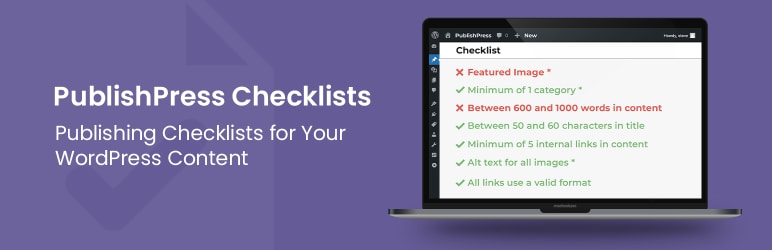
Junto a cada entrada y página, los redactores ven una caja con una lista de verificación, que muestra las tareas que deben completar. Las tareas pueden ser recomendadas u obligatorias. A medida que los autores completan cada tarea, la X roja se convierte automáticamente en una marca de verificación verde.
PublishPress Checklists se integra con WooCommerce, Yoast SEO, All in One SEO, Rank Math SEO y Advanced Custom Fields. Puedes establecer requisitos basados en esos plugins.
PublishPress Checklists también seintegra con OpenAI. Puedes utilizar la tecnología OpenAI para analizar tus entradas y comprobar que el tono sea el adecuado, la ortografía sea correcta y la gramática sea correcta.
PublishPress Checklists Pro
Checklists Pro
Este plugin es la versión gratuita del plugin Checklists Pro que viene con todas las características que necesitas para establecer normas para tu contenido en WordPress. Haz clic aquí para comprar el mejor plugin premium de listas de verificación para WordPress.
Cada tarea de la lista de verificación previa a la publicación puede configurarse para satisfacer las necesidades de tu sitio. También puedes establecer valores máximos y mínimos.
Consulta la guía de inicio de PublishPress Checklists.
Tareas de contenido
- Título: Requiere un número máximo o mínimo de caracteres en el título.
- Texto del cuerpo: Requiere un número máximo o mínimo de palabras en el contenido de la entrada.
- Extracto: Requiere un número máximo o mínimo de caracteres en el extracto.
- Evitar etiquetas de encabezado específicas (versión Pro): puedes introducir opciones para los encabezados que deseas prohibir. Las opciones son H1, H2, H3, H4, H5 y H6.
- Prohibited words (Pro version): You can prevent specific words from being added to a post.
Tareas de fecha/hora de publicación
- La fecha de publicación debe ser a una fecha y hora específicas (versión Pro): Asegúrate de que tus entradas de WordPress se crean con una fecha y hora de publicación específicas.
- La fecha de publicación debe ser futura (versión Pro): especifica que tus entradas de WordPress se creen con una fecha de publicación futura.
Tareas de aprobación
- Approved by a user in this role: Require that posts are approved by users in a specific role.
- Approved by user (Pro version): Require that posts are approved by a specific user.
Tareas de imagen
- All images have ALT text: Require ALT text for all images. You can also specify a maximum and minimum number of characters in the ALT text.
- Número de imágenes en el contenido (versión Pro): Requiere un número máximo y mínimo de imágenes en la entrada.
- Number of characters in image captions (Pro version): Specify a maximum and minimum number of characters in image captions.
Audio / Video Tasks
- Number of audio items in content (Pro version): You can require a maximum and minimum number of audio items for your WordPress posts. This covers native HTML players, WordPress shortcodes, and third-party audio embeds such as SoundCloud, Spotify, Mixcloud, and PocketCasts.
- [Number of video items in content] (https://publishpress.com/knowledge-base/number-of-video-items-in-content/) (Pro version): you can require a maximum and minimum number of audio items for your WordPress posts. This cover a wide range of video content from self-hosted video to YouTube, Vimeo, VideoPress and more.
Tareas de imagen destacada
- Imagen destacada: Requiere que haya una imagen destacada.
- La imagen destacada tiene texto alternativo: Requiere que la imagen destacada tenga texto alternativo.
- La imagen destacada tiene leyenda: Requiere que la imagen destacada tenga leyenda.
- Tamaño de la imagen destacada (Pro version): Requiere una altura y anchura máxima y mínima para las imágenes destacadas.
Tareas de enlace
- Enlaces internos: Requiere un número máximo o mínimo de enlaces internos.
- Enlaces externos: Requiere un número máximo o mínimo de enlaces externos.
- Enlaces rotos: Comprueba que todos los enlaces usan un formato válido.
- Enlace permanente: Controla los caracteres en la URL.
Tareas de taxonomía
- Términos de taxonomía: Requiere un número máximo y mínimo de categorías o etiquetas.
- Términos de taxonomía obligatorios: Obliga a los usuarios a agregar términos específicos.
- Términos de taxonomía prohibidos: Obliga a los usuarios a no agregar términos específicos.
Tareas de accesibilidad
- Solo una etiqueta H1 en el contenido (versión Pro): especifica que hay una sola etiqueta H1 en tu contenido.
- Las etiquetas de cabecera se utilizan en orden lógico (versión Pro): asegúrate de que las entradas de tu sitio WordPress tengan los encabezados en el orden correcto. Por ejemplo: el orden de los encabezados en tus entradas debe ser H1, H2 y luego H3
- Las tablas tienen una fila de cabecera (versión Pro): Especifica que todas las tablas agregadas a tus entradas de WordPress tengan filas de cabecera.
Required, Recommended, or Required?
Puedes configurar cada requisito, dependiendo de si quieres exigir a los redactores que realicen las tareas. Estas son las tres opciones:
- Desactivado
- Recomendado
- Necesario
Si eliges la opción “Obligatorio”, será imposible publicar sin completar la tarea.
Requisitos de la lista de verificación de OpenAI
PublishPress Checklists se integra con OpenAI. Puedes utilizar indicaciones para analizar tu contenido. Si OpenAI decide que tu contenido no cumple con los requisitos, mostrará la tarea como incompleta.
Puedes crear requisitos de listas de verificación como éstas:
- “¿El contenido es claro y fácil de leer?”
- “¿El tono de este contenido es profesional?”
- “¿Esta entrada utiliza una gramática correcta?”
OpenAI explorará tu contenido y te dará un veredicto detallado. Es una forma excelente de detectar errores y mejorar el contenido antes de publicarlo.
Haz clic aquí para ver cómo crear los requisitos de OpenAI.
Puedes crear nuevos requisitos de la lista de verificación
Puedes crear nuevos requisitos para tus listas de verificación haciendo clic en el enlace “Agregar tarea personalizada”. Por ejemplo, puedes exigir a los autores que obtengan un cartel verde de Yoast u obligarles a realizar una revisión ortográfica antes de publicar.
Haz clic aquí para aprender a crear requisitos personalizados.
También es posible crear requisitos más potentes utilizando un plugin personalizado. Hemos creado un plugin de ejemplo para mostrar cómo hacerlo. El plugin de ejemplo comprobará automáticamente que los autores de tu sitio han incluido una palabra específica en su contenido principal. Si este nuevo requisito está activado, buscará automáticamente el texto de su contenido para asegurarse de que contiene la palabra que has elegido.
Versión Pro: Listas de verificación para productos de WooCommerce
La versión Pro de PublishPress Checklists es compatible con WooCommerce. Aquí están todos los requisitos que puedes elegir:
- Número de caracteres en el extracto
- Número de etiquetas de productos
- Número de categorías de productos
- Número de palabras
- Imagen destacada
- Marca la casilla “Virtual”
- Marca la casilla “Descargable”
- Introduce un “Precio normal”
- Introduce un “Precio rebajado”
- Programación por el “Precio rebajado”
- Descuento por el “Precio rebajado”
- Introduce un “SKU”
- Marca la casilla “¿Gestionar inventario?”
- Marca la casilla “Vendido individualmente”.
- Marca la casilla “¿Permitir pedidos pendientes?”
- Selecciona algunos productos para “Ventas dirigidas”
- Selecciona algunos productos para las “Ventas cruzadas”
- Imagen del producto
Haz clic aquí para leer más acerca de las listas de verificación de WooCommerce.
Pro Version: Listas de verificación para Advanced Custom Fields
La versión Pro de PublishPress Checklists es compatible con el plugin Advanced Custom Fields. Por ejemplo, puedes requerir que los campos de texto tengan un determinado número de caracteres o que los campos de imagen se rellenen.
Haz clic aquí para leer más sobre las listas de verificación de ACF.
Versión Pro: Listas de verificación para Yoast SEO
Con el plugin PublishPress Checklists, puedes requerir que el contenido del sitio cumpla con los estándares mínimos del plugin Yoast SEO. Si el contenido no cumple con esos estándares, puedes elegir mostrar una advertencia, o evitar que la entrada sea publicada. El plugin Checklists se integra con las características SEO y legibilidad de Yoast SEO.
Haz clic aquí para leer más sobre las listas de verificación de Yoast SEO.
Versión Pro: Listas de verificación para Rank Math SEO
Con la versión Pro del plugin PublishPress Checklists, puedes requerir que el contenido del sitio cumpla con los estándares mínimos del plugin Rank Math SEO. Si el contenido no cumple con esos estándares, puedes elegir mostrar una advertencia o impedir que se publique la entrada. El plugin Checklists se integra con la característica “Puntuación SEO” de Rank Math SEO.
Haz clic aquí para leer más sobre las listas de verificación de Rank Math SEO.
Versión Pro: Listas de verificación de para All in One SEO
Con la versión Pro del plugin PublishPress Checklists, puedes requerir que el contenido del sitio cumpla con los estándares mínimos del plugin All in One SEO. Si el contenido no cumple con esos estándares, puedes elegir mostrar una advertencia o impedir que se publique la entrada. El plugin Checklists se integra con las características “Puntuación SEO” y “Puntuación SEO de titular” de All in One SEO.
Haz clic aquí para leer más sobre las listas de verificación de All in One SEO.
Únete a PublishPress y obtén los plugins Pro
Las versiones Pro de los plugins de PublishPress bien valen tu inversión. Las versiones Pro tienen características extra y un soporte más rápido. Haz clic aquí para unirte a PublishPress.
Join PublishPress and you’ll get access to these Pro plugins:
- PublishPress Authors Pro te permite agregar múltiples autores y autores invitados a las entradas de WordPress.
- PublishPress Blocks Pro tiene todo lo que necesitas para construir webs profesionales con el editor de bloques de WordPress.
- PublishPress Capabilities Pro es el plugin para gestionar los perfiles, permisos y capacidades de los usuarios de WordPress.
- PublishPress Checklists Pro te permite definir las tareas que deben completarse antes de publicar el contenido.
- PublishPress Future Pro es el plugin para programar cambios en tus entradas.
- PublishPress Permissions Pro es el plugin para contenido restringido y permisos avanzados de WordPress.
- PublishPress Planner Pro es el plugin para gestionar y programar el contenido de WordPress.
- PublishPress Revisions Pro te permite actualizar tus páginas publicadas con trabajo en equipo y precisión.
- PublishPress Series Pro te permite agrupar los contenidos en una serie.
- PublishPress Shortlinks Pro allows you to create custom URLs for your posts and external links.
- PublishPress Statuses Pro enables you to create additional publishing steps for your posts.
Juntos, estos plugins son un conjunto de potentes herramientas de publicación para WordPress. Si necesitas crear un flujo de trabajo profesional en WordPress, con moderación, revisiones, permisos y más… entonces debes probar PublishPress.
Informes de fallos
Los informes de fallos para PublishPress Checklists son bienvenidos en nuestro repositorio en GitHub. Por favor, ten en cuenta que GitHub no es un foro de soporte, y que los problemas que no estén debidamente calificados como fallos serán cerrados.
Capturas de pantalla
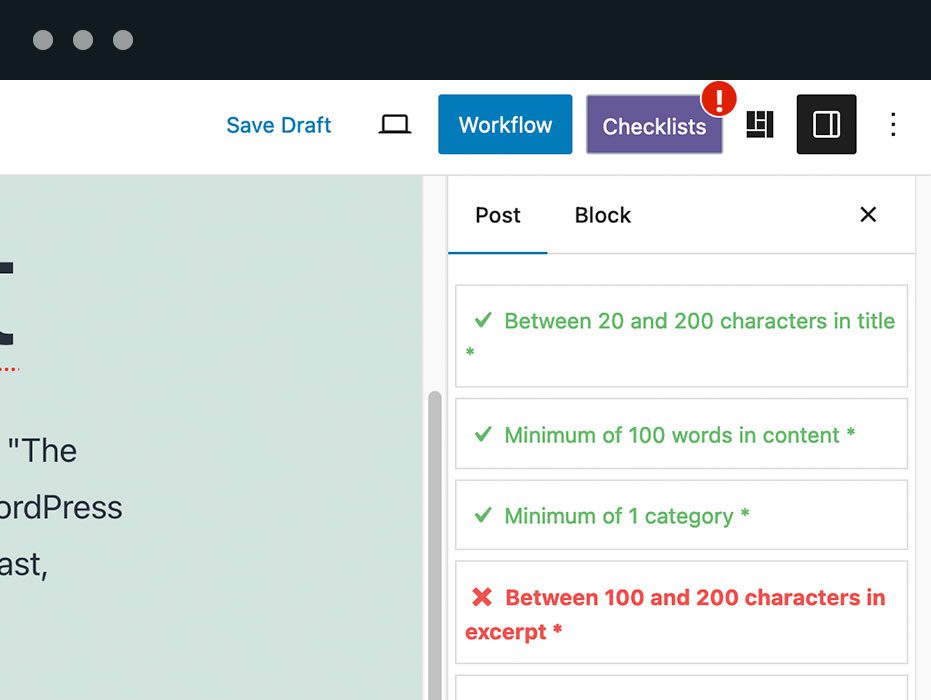
Crea tus propias listas de verificación: Junto a cada entrada y página, los escritores ven una caja con una lista de verificación, que muestra las tareas que deben completar. 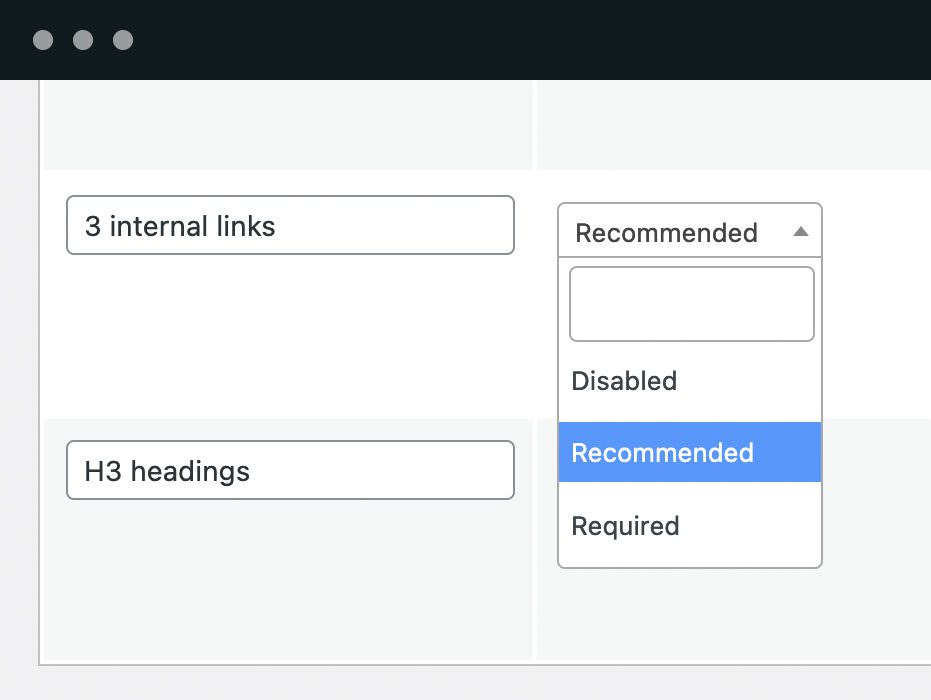
Reglas personalizadas de las listas de verificación: Además de las reglas por defecto, PublishPress Checklists te permite crear tus propias reglas. 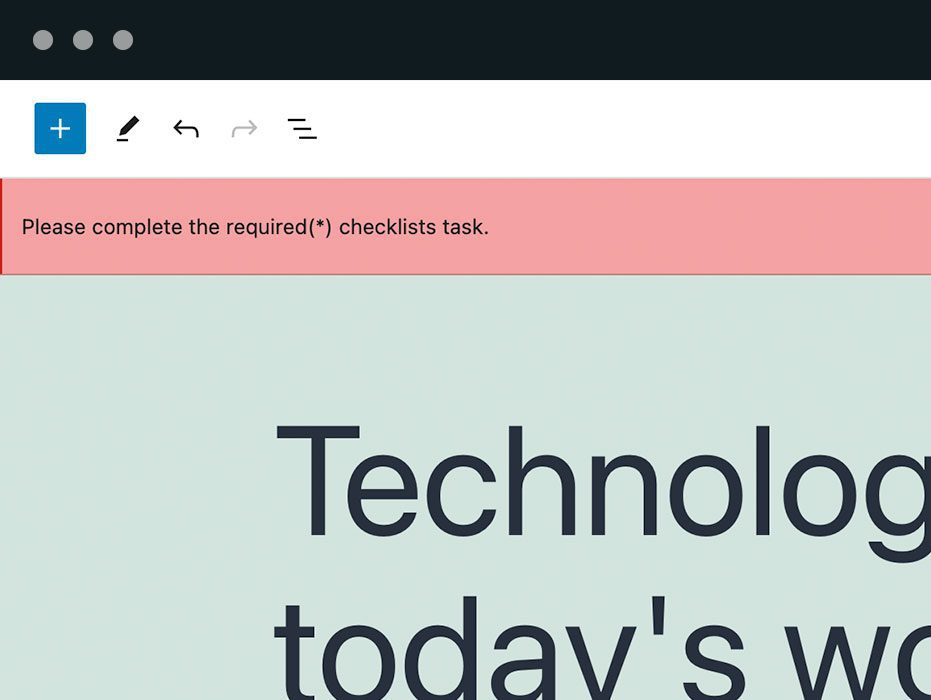
Configura tus necesidades: Cada elemento de la lista de comprobación puede configurarse para satisfacer las necesidades de tu sitio. Puedes decidir si los elementos se recomiendan, se necesitan o se ignoran. 
Comentarios antes de la publicación: Si los escritores no completan todos los requisitos, PublishPress Checklists mostrará un mensaje explicando lo que tienen que hacer. 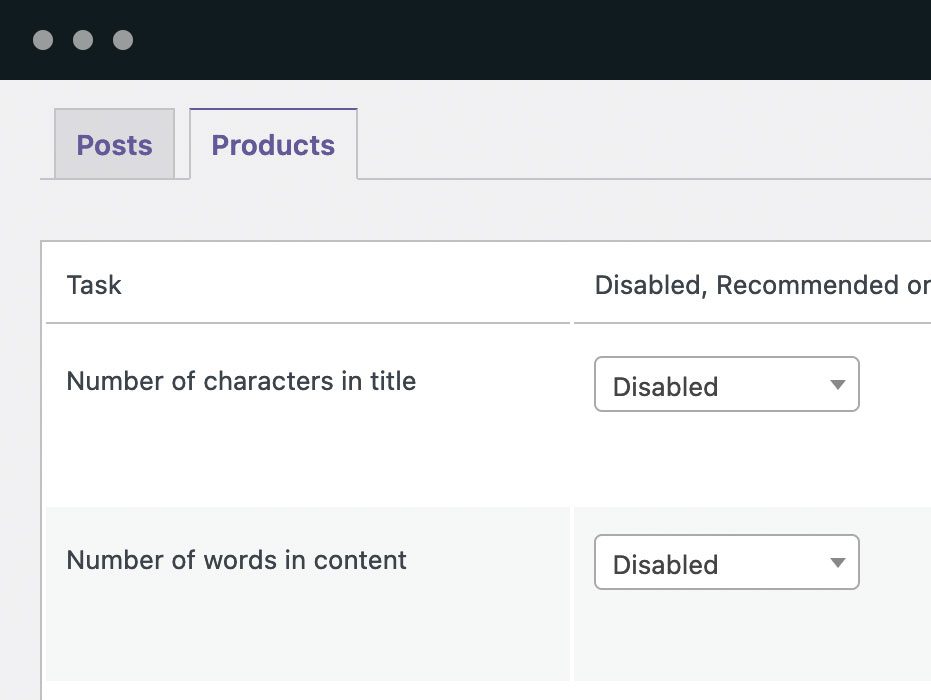
Lista de verificación de productos WooCommerce: Esta característica de Checklists Pro te permite crear requisitos para los productos de WooCommerce.1. Crea tus propias listas de verificación. Junto a cada entrada y página, los redactores ven un cuadro de lista de comprobación que muestra las tareas que deben completar. A medida que los redactores completan cada elemento, el texto rojo cambia automáticamente a verde cuando está completo. 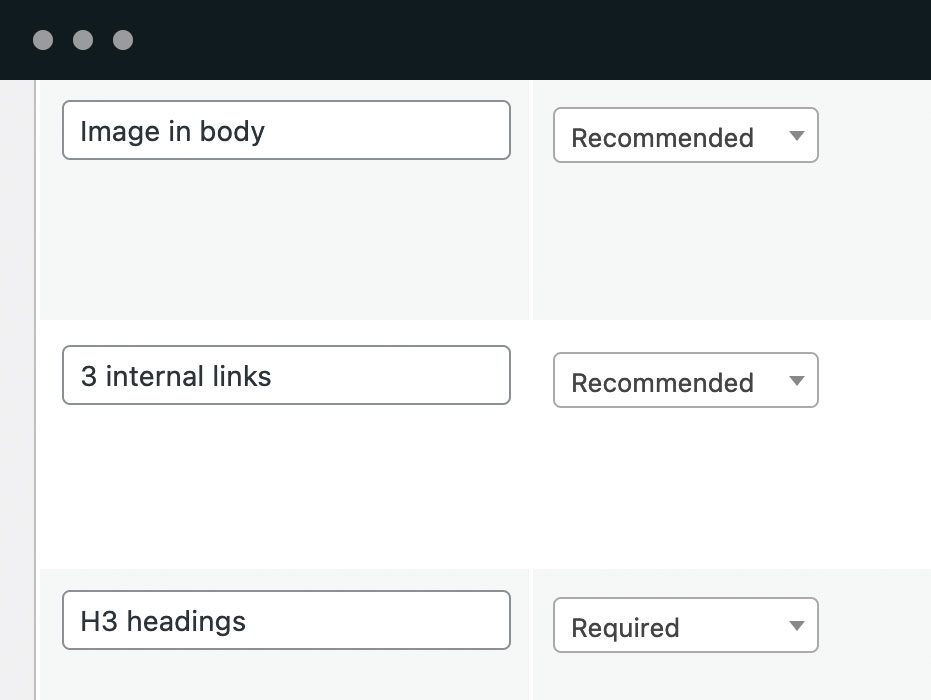
Configura tus requisitos. Cada elemento de la lista de verificación puede configurarse para satisfacer las necesidades de tu sitio. Puedes decidir si los elementos se recomiendan, se obligan o se ignoran. También puedes establecer valores máximos y mínimos.
FAQ
-
¿Puedo elegir el número de caracteres en los títulos de las entradas de WordPress?
-
Con el plugin PublishPress Checklists, puede exigir un número máximo y mínimo de caracteres para el Título en tu contenido de WordPress. Si el Título no tiene la longitud correcta, puedes elegir mostrar una advertencia, o evitar que la entrada sea publicada. Muchos sitios requieren que el título tenga entre 55 y 60 caracteres. Esto es a menudo porque esa es la longitud óptima para mostrar en los resultados de búsqueda de Google.
- Ve a Listas de verificación > Ajustes.
- Busca la opción título.
- Puedes elegir entre las opciones “Desactivado, Recomendado u Obligatorio”.
- Puedes elegir “¿Quién puede ignorar esta tarea?”
- Puedes introducir opciones para “Mín” y “Máx”.
- Si activas esta opción de título, será visible cuando edites el contenido. Si tu título no tiene la longitud correcta, esta tarea se marcará en rojo en la barra lateral. Si tu título tiene la longitud correcta, esta tarea se marcará en verde en la barra lateral/
Lee acerca de la elección del número de caracteres en los títulos
-
¿Puedo elegir el número de palabras del contenido de la entrada de WordPress?
-
Con el plugin PublishPress Checklists, puedes exigir un número máximo y mínimo de palabras para el contenido de tus entradas en WordPress. Si el contenido no tiene la longitud correcta, puedes elegir mostrar una advertencia, o evitar que la entrada sea publicada. Muchos sitios de WordPress quieren especificar un cierto número de palabras para todas sus entradas. Por ejemplo, el plugin Yoast SEO recomienda que el objetivo sea de unas 1.000-1.500 palabras.
- Ve a Listas de verificación > Ajustes.
- Puedes elegir entre las opciones “Desactivado, Recomendado u Obligatorio”.
- Puedes elegir “¿Quién puede ignorar esta tarea?”
- Puedes introducir opciones para “Mín” y “Máx”.
- Si activas la opción de contenido, será visible cuando edites el contenido. Si el texto del contenido no tiene la longitud correcta, esta tarea se marcará en rojo en la barra lateral. Si el texto del contenido tiene la longitud correcta, esta tarea se marcará en verde en la barra lateral.
Lee acerca de la elección del número de palabras en las entradas
-
¿Puedo establecer el número máximo y mínimo de categorías?
-
Con el plugin PublishPress Checklists, puede exigir un número máximo y mínimo de categorías para tus entradas de WordPress. Si no se agrega el número correcto de categorías, puedes elegir mostrar una advertencia o impedir que se publique la entrada. Tener el número correcto de categorías es importante para el SEO de tu sitio. Por defecto, las categorías solo están disponibles en las entradas de WordPress. Sin embargo, con el plugin “TaxoPress” puedes agregar categorías a otros tipos de contenido y así podrás usar el tutorial para esos tipos de contenido también.
- Ve a Listas de verificación > Ajustes.
- Puedes elegir entre las opciones “Desactivado, Recomendado u Obligatorio”.
- Puedes elegir “¿Quién puede ignorar esta tarea?”
- Puedes introducir opciones para “Mín” y “Máx”.
- Si activas la opción de categorías, será visible cuando edites el contenido. Si agregas un número incorrecto de categorías, esta tarea se marcará en rojo en la barra lateral. Si agregas un número correcto de categorías, esta tarea se marcará en verde en la barra lateral.
Lee acerca de cómo elegir el número de categorías en las entradas
-
Con el plugin PublishPress Checklists, puedes exigir un número máximo y mínimo de etiquetas para tus entradas de WordPress. Esta función también soporta términos de taxonomía de otros plugins o tipos de contenido personalizados. Si no se agrega el número correcto de etiquetas, puedes optar por mostrar una advertencia o impedir que se publique la entrada. Tener el número correcto de etiquetas es importante para el SEO de tu sitio.
- Ve a Listas de verificación > Ajustes. Si estás usando un tipo de contenido personalizado o un plugin, cualquier taxonomía disponible se mostrará como opciones.
- Puedes elegir entre las opciones “Desactivado, Recomendado u Obligatorio”.
- Puedes elegir “¿Quién puede ignorar esta tarea?”
- Puedes introducir opciones para “Mín” y “Máx”.
- Si activas esta opción de etiquetas, será visible cuando edites el contenido. Si agregas un número incorrecto de etiquetas, esta tarea se marcará en rojo en la barra lateral. Si agregas un número correcto de etiquetas, esta tarea se marcará en verde en la barra lateral.
Lee acerca de la elección del número de etiquetas en las entradas
-
¿Puedo decidir el número de caracteres de los extractos de WordPress?
-
Con el plugin PublishPress Checklists, puedes requerir un número máximo y mínimo de caracteres para los extractos en tu contenido de WordPress. Si el extracto no tiene la longitud correcta, puedes elegir mostrar una advertencia, o evitar que la entrada sea publicada. El campo extracto es una característica muy útil en WordPress. El extracto es un resumen o descripción opcional del contenido principal.
- Ve a Listas de verificación > Ajustes.
- Puedes elegir entre las opciones “Desactivado, Recomendado u Obligatorio”.
- Puedes elegir “¿Quién puede ignorar esta tarea?”
- Puedes introducir opciones para “Mín” y “Máx”.
- Si activa la opción de extracto, será visible cuando edites el contenido. Si el texto del extracto no tiene la longitud correcta, esta tarea se marcará en rojo en la barra lateral. Si el texto del extracto tiene la longitud correcta, esta tarea se marcará en verde en la barra lateral.
Lee acerca de la elección del número de caracteres en los extractos de WordPress
-
¿Puedo limitar el número de enlaces internos en las entradas de WordPress?
-
Con el plugin PublishPress Checklists, puedes exigir un número máximo y mínimo de enlaces internos en tu contenido de WordPress. Si el contenido no tiene el número correcto de enlaces internos, puedes elegir mostrar una advertencia, o evitar que la entrada sea publicada. Definimos “enlaces internos” como cualquier enlace “a href” a otra página de su sitio. Muchos sitios quieren un gran número de enlaces internos porque puede mejorar la optimización del sitio en los motores de búsqueda.
- Ve a Listas de verificación > Ajustes.
- Puedes elegir entre las opciones “Desactivado, Recomendado u Obligatorio”.
- Puedes elegir “¿Quién puede ignorar esta tarea?”
- Puedes introducir opciones para “Mín” y “Máx”.
- Si activas esta opción de enlaces internos, será visible cuando edites el contenido. Si no tienes el número correcto de enlaces internos, esta tarea se marcará en rojo en la barra lateral. Si tienes el número correcto de enlaces internos, esta tarea se marcará en verde en la barra lateral.
Lee acerca de la elección del número de enlaces internos en los extractos de WordPress
-
¿Puedo limitar el número de enlaces externos en las entradas de WordPress?
-
Con el plugin PublishPress Checklists, puedes exigir un número máximo y mínimo de enlaces externos en tu contenido de WordPress. Si el contenido no tiene el número correcto de enlaces externos, puedes elegir mostrar una advertencia, o evitar que la entrada sea publicada. Definimos “enlaces externos” como cualquier enlace “a href” a una URL en otro sitio web. Muchos sitios quieren evitar un gran número de enlaces externos porque puede perjudicar la optimización del sitio en los motores de búsqueda.
- Ve a Listas de verificación > Ajustes.
- Puedes elegir entre las opciones “Desactivado, Recomendado u Obligatorio”.
- Puedes elegir “¿Quién puede ignorar esta tarea?”
- Puedes introducir opciones para “Mín” y “Máx”.
- Si activas esta opción de enlaces externos, será visible cuando edites el contenido. Si no tienes el número correcto de enlaces externos, esta tarea se marcará en rojo en la barra lateral. Si tienes el número correcto de enlaces externos, esta tarea se marcará en verde en la barra lateral.
Lee acerca de la elección del número de enlaces externos en los extractos de WordPress
-
¿Puedo comprobar que todos mis enlaces son válidos?
-
Con el plugin PublishPress Checklists, puedes asegurarte de que todos los enlaces de tu contenido (tanto externos como internos) utilizan un formato de enlace válido. Esta función no comprobará la URL de destino, pero sí el formato del enlace para asegurarte de que no has utilizado URLs como htpps// o .nt.
- Ve a Listas de verificación > Ajustes.
- Puedes elegir entre las opciones “Desactivado, Recomendado u Obligatorio”.
- Puedes elegir “¿Quién puede ignorar esta tarea?”
- Si activas esta opción de validación de enlaces, será visible cuando edites el contenido. Si tienes enlaces rotos en tu contenido, esta tarea se marcará en rojo en la barra lateral. Si no tienes enlaces rotos, esta tarea se marcará en verde en la barra lateral.
El plugin Checklists utiliza estas expresiones regulares para comprobar si hay enlaces rotos. Encontrarás este código en este archivo /core/Utils/HyperlinkValidator.php.
-
¿Puedo comprobar que todas mis imágenes tienen texto alternativo?
-
Con el plugin PublishPress Checklists, puedes exigir que todas las imágenes tengan texto alternativo (ALT) en tu contenido de WordPress. Si a una imagen le falta el texto alternativo, puedes optar por mostrar una advertencia, o impedir que se publique la entrada. El texto alternativo (ALT) es útil porque describe las imágenes a los visitantes que no pueden verlas. Los usuarios con problemas de visión suelen utilizar lectores de pantalla que pueden leer el texto alternativo para entender mejor una imagen de la página.
- Ve a Listas de verificación > Ajustes.
- Puedes elegir entre las opciones “Desactivado, Recomendado u Obligatorio”.
- Puedes elegir “¿Quién puede ignorar esta tarea?”
- Puedes introducir opciones para “Mín” y “Máx”.
- Si activas la opción de texto alternativo (ALT), será visible cuando edites el contenido. Si tus imágenes no tienen texto alternativo, esta tarea se marcará en rojo en la barra lateral. Si todas tus imágenes tienen texto alternativo, esta tarea se marcará en verde en la barra lateral.
Lee acerca de la comprobación del texto alternativo en las imágenes
-
¿Puedo exigir una imagen destacada en todas las publicaciones?
-
Con el plugin PublishPress Checklists, puedes exigir que todos tus entradas tengan una imagen destacada. Si falta la imagen, puedes elegir mostrar una advertencia, o evitar que la entrada sea publicada. Muchos sitios requieren una imagen destacada para las entradas del blog porque una imagen es importante para compartir en las redes sociales.
- Ve a Listas de verificación > Ajustes.
- Puedes elegir entre las opciones “Desactivado, Recomendado u Obligatorio”.
- Puedes elegir “¿Quién puede ignorar esta tarea?”
- Si activas esta opción de imagen destacada, será visible cuando edites el contenido. Si tu caja de imagen destacada está vacía, esta tarea se marcará en rojo en la barra lateral. Si tu caja de imagen destacada tiene una imagen, esta tarea se marcará en verde en la barra lateral.
-
¿Puedo exigir que todos las entradas sean aprobadas por un administrador?
-
Con este requisito, puedes impedir que el contenido se publique a menos que haya sido aprobado por un usuario con un perfil determinado. Esta es una excelente manera de permitir que algunos usuarios “aprueben” el contenido antes de publicarlo.
- Ve a Listas de verificación > Ajustes.
- Puedes elegir entre las opciones “Desactivado, Recomendado u Obligatorio”.
- Puedes elegir “¿Quién puede ignorar esta tarea?”
- En la última caja, puedes elegir qué perfiles pueden aprobar las entradas. Si un usuario está en uno de los perfiles seleccionados, verá una casilla de verificación. Si el usuario aprueba la entrada, puede marcar la casilla y el contenido puede ser publicado.
Lee acerca de la necesidad de aprobación por parte de un administrador
-
¿Puedo forzar que todas las entradas sean aprobadas por Yoast SEO?
-
Con el plugin PublishPress Checklists, puedes exigir que el contenido del sitio cumpla con los estándares mínimos con el plugin Yoast SEO. Si el contenido no cumple con esos estándares, puedes elegir mostrar una advertencia, o evitar que el post sea publicado. Muchos sitios requieren que su contenido cumpla con los estándares de Yoast SEO. Esto ayuda a asegurar que tu contenido está optimizado para los motores de búsqueda. El plugin de listas de comprobación se integra con las características de SEO y legibilidad en Yoast SEO.
- Ve a Listas de verificación > Ajustes.
- Puedes elegir entre las opciones “Desactivado, Recomendado u Obligatorio”.
- Puedes elegir “¿Quién puede ignorar esta tarea?”
- Puedes introducir opciones para ambas opciones. Elige “OK” (amarillo/naranja) o “Bueno” (verde).
- Si activas la opción Yoast SEO, serán visibles cuando edites contenido. Si no cumple los requisitos mínimos, los elementos de la lista de comprobación se mostrarán en rojo.
Lee acerca de la necesidad de aprobación por parte de Yoast SEO
Reseñas


Colaboradores & Desarrolladores
“PublishPress Checklists: Pre-Publishing Approval Checklist – Validate Post Requirements” es software de código abierto. Las siguientes personas han contribuido a este plugin.
Colaboradores


“PublishPress Checklists: Pre-Publishing Approval Checklist – Validate Post Requirements” ha sido traducido en 10 idiomas. Gracias a los traductores por sus contribuciones.
¿Interesado en el desarrollo?
Revisa el código, echa un vistazo al repositorio SVN, o suscríbete al registro de desarrollo por RSS .
Historial de cambios
El registro completo de los cambios se encuentra en GitHub.